Apps & Integrationen in innoGPT verbinden
Mit Integrationen verbindest du innoGPT direkt mit den Tools, die du täglich nutzt — Microsoft Teams, Google Workspace, Notion, Jira, Google Sheets und viele mehr. So holst du deine Daten in den Chat, ohne ständig zwischen Tools zu wechseln.
✅ Voraussetzungen
Bevor du eine App verbindest, brauchst du:
Einen innoGPT-Account mit Berechtigung, Integrationen einzurichten
Ein aktives, lizenziertes Konto beim Zieldienst
Bei Enterprise-Tools ggf. eine Admin-Freigabe in eurem Tenant/Workspace
⚠️ Wichtig: Für die meisten Integrationen brauchst du ein gültiges Abo des verbundenen Dienstes. innoGPT stellt nur die Brücke her — die eigentliche Lizenz für Outlook, SharePoint, Google Workspace, Jira & Co. muss bei dir vorhanden sein. Mit kostenlosen oder abgelaufenen Konten schlägt der Connect entweder fehl oder bestimmte Funktionen sind eingeschränkt.
Schritt-für-Schritt: Eine App verbinden
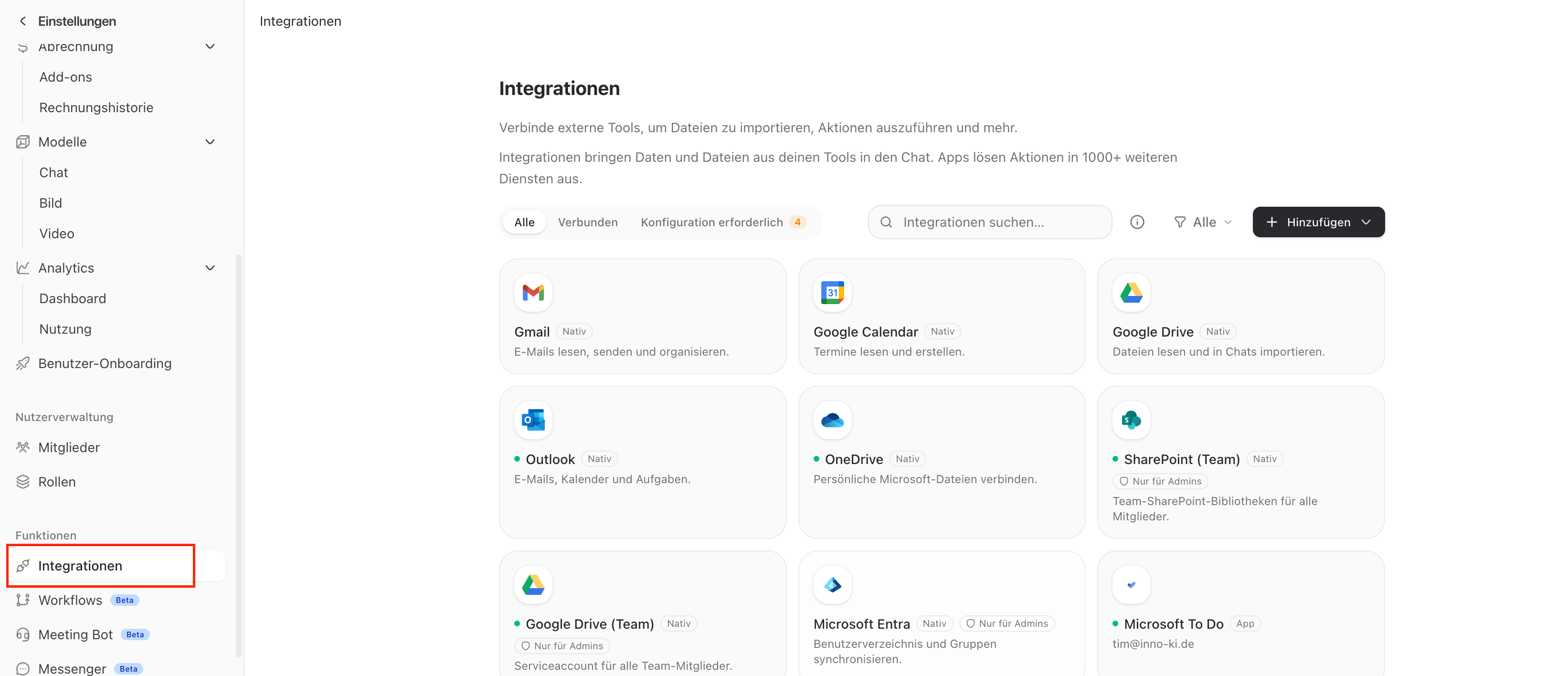
1. Integrationsseite öffnen
Klick oben links auf dein Workspace-Profil → Einstellungen → Integrationen.
2. App auswählen
Such in der Liste nach der gewünschten App (z. B. Outlook, SharePoint, Google Drive) und klick auf Verbinden.
3. OAuth-Login durchführen
Du wirst zur Login-Seite des Anbieters weitergeleitet. Dort:
Mit deinem Account beim Zieldienst anmelden
Die angeforderten Berechtigungen prüfen (z. B. „E-Mails lesen", „Kalender bearbeiten")
Auf Zustimmen / Allow / Erlauben klicken
Du wirst danach automatisch zurück zu innoGPT geleitet.
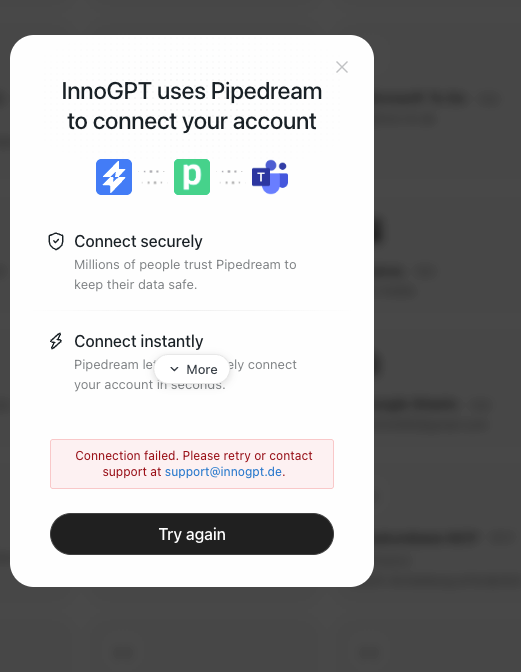
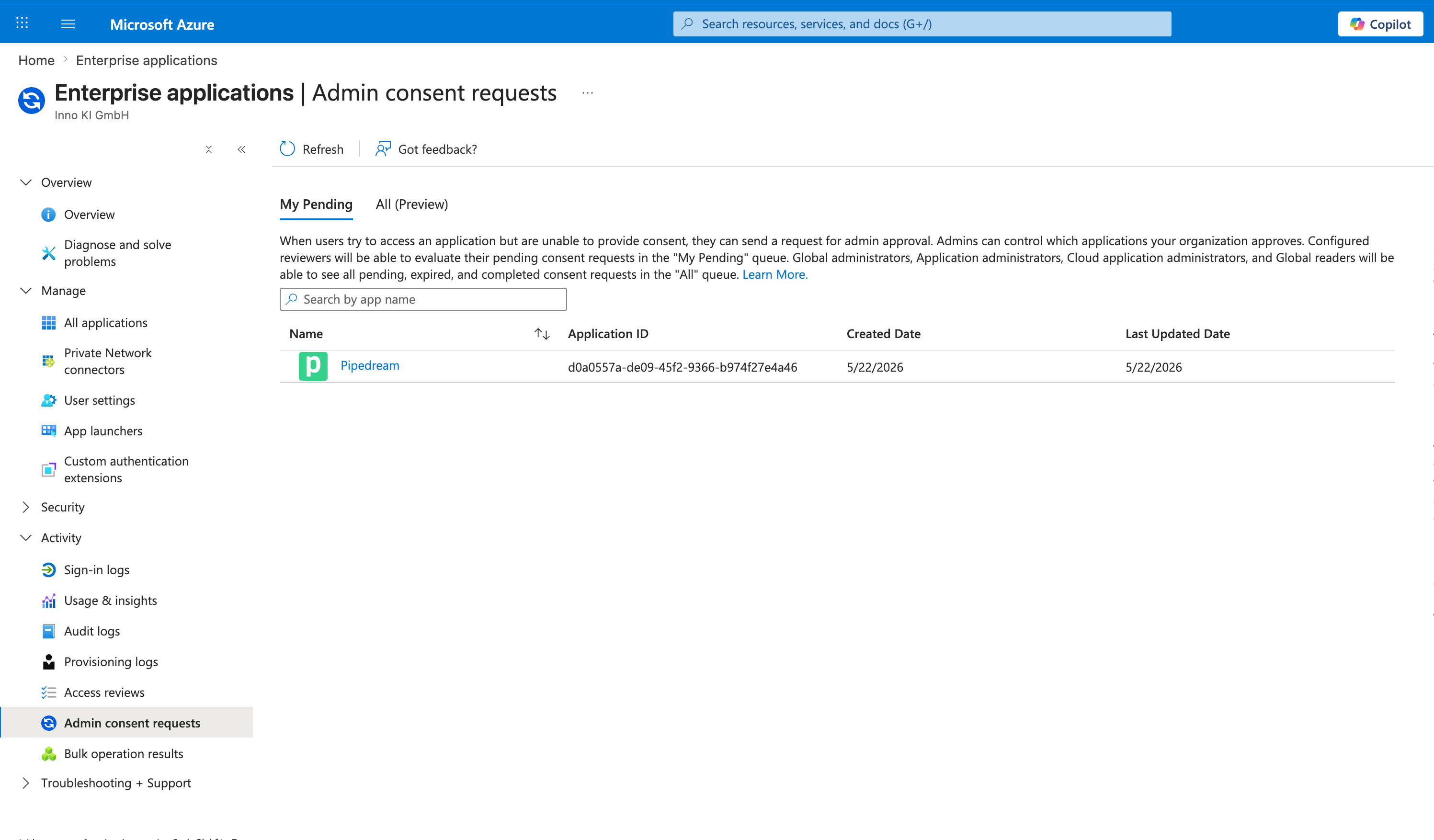
Bei manchen Integrationen wie Outllook oder Microsoft Teams wird ein Systemadmin informiert der Nutzer bekommt dann erstmal eine fehlgeschlagen Meldung. Aber sobald der Admin die Connection akzeptiert hat, funktioniert die App
3.1 Admin Freigabe der App:
4. Verbindung prüfen
Auf der Integrationsseite siehst du jetzt ein grünes „Verbunden"-Label. Falls nicht: siehe Troubleshooting weiter unten.
5. Integration im Chat oder Assistenten nutzen
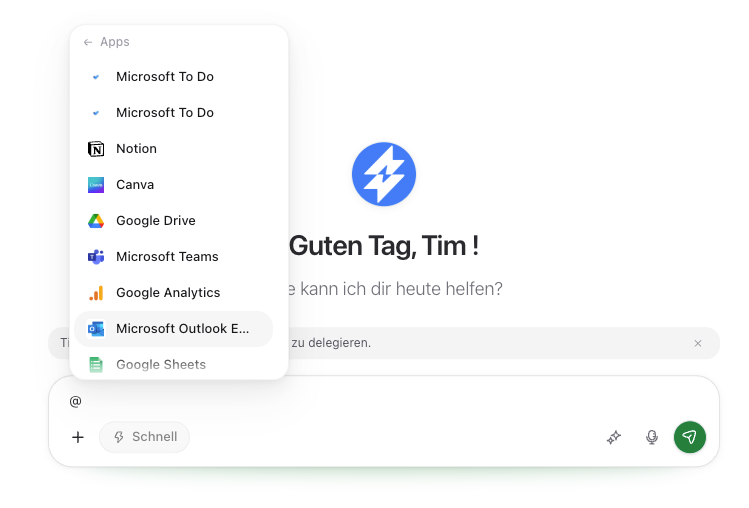
Im Chat: Apps über das + Symbol - Kontext in den Chat laden oder per @ hinzufügen
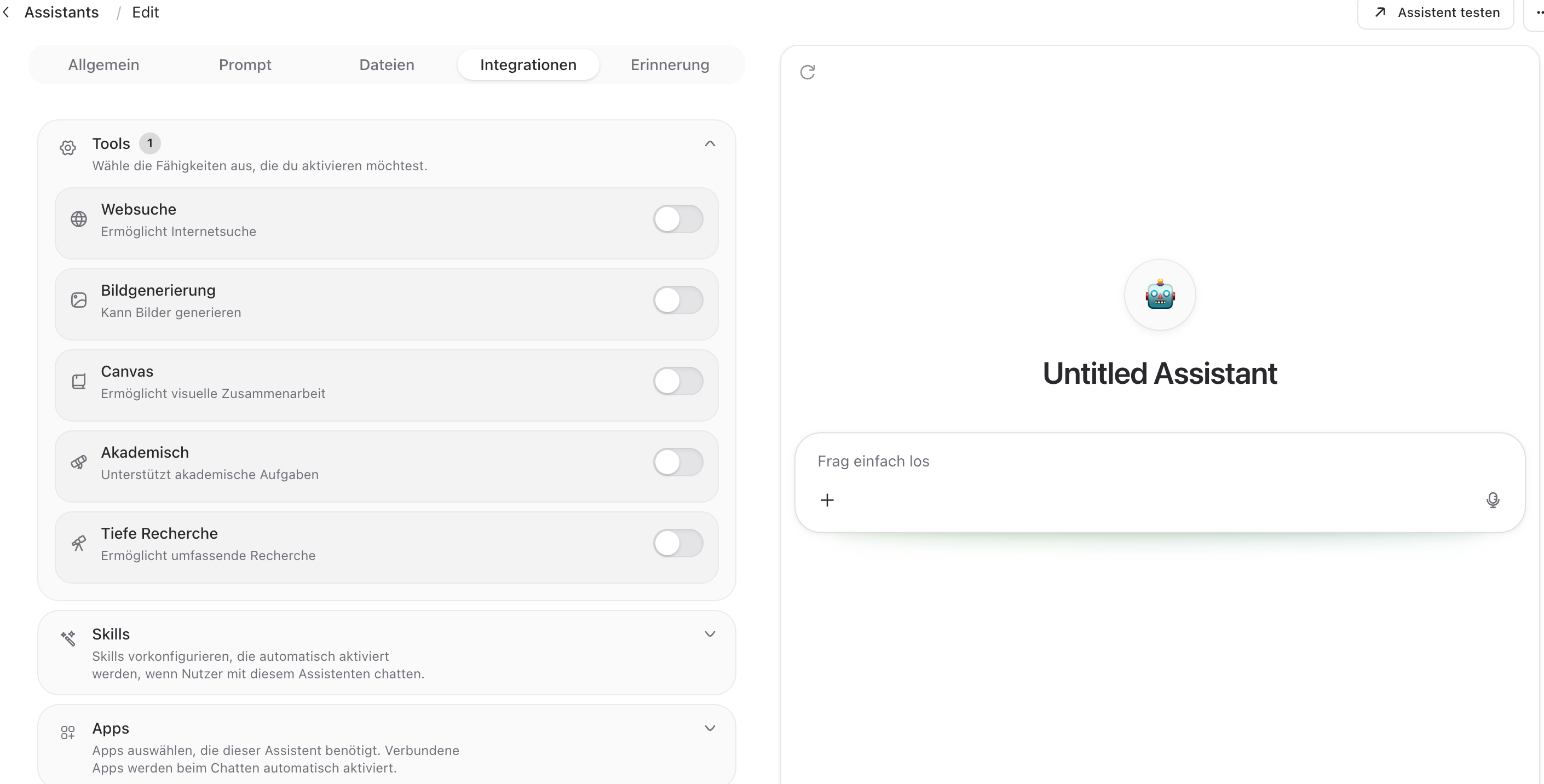
Im Assistenten: über Apps hinzufügen, die Connection unter Assistenten funktioniert aber auch erst, wenn der OAuth passiert ist:
🔐 Was ist OAuth — und warum nutzt innoGPT das?
OAuth 2.0 ist der Industriestandard für sichere App-Verbindungen. So funktioniert's vereinfacht:
1. Du klickst in innoGPT auf "Verbinden"
2. Du wirst zum Anbieter (z. B. Microsoft) weitergeleitet
3. Du loggst dich beim Anbieter ein — innoGPT sieht dein Passwort NIE
4. Du genehmigst die angefragten Berechtigungen
5. Der Anbieter gibt innoGPT einen "Token" — eine Art Schlüssel
6. innoGPT nutzt diesen Token, um in deinem Namen Daten abzurufen
🛡️ Admin-Freigabe bei Microsoft & Co. (Tenant-Consent)
Bei vielen Enterprise-Tools — insbesondere Microsoft 365 (Outlook, SharePoint, Teams) — reicht dein persönlicher Login alleine nicht aus. Dein IT-Admin muss innoGPT zusätzlich auf Tenant-Ebene freigeben, bevor reguläre Nutzer die App verbinden können.
Woran erkennst du, dass eine Admin-Freigabe nötig ist?
Beim OAuth-Login siehst du eine Meldung wie:
"Need admin approval"
"Approval required"
"Ein Administrator muss diese App zur Verwendung freigeben."
So holst du die Freigabe ein
Screenshot der Meldung machen
Deinen IT-Admin oder Microsoft 365 Global Admin kontaktieren
Folgende Infos mitschicken:
Betreff: Freigabe innoGPT als App im Microsoft 365 Tenant

Hi [Admin-Name],

ich möchte innoGPT mit unserem Microsoft-Konto verbinden,
benötige dafür aber deine Admin-Freigabe im Tenant.

Bitte genehmige die App "innoGPT" im Azure-Portal unter:
Azure Active Directory → Enterprise Applications → innoGPT

Hintergrund: innoGPT ist unsere KI-Plattform für [Use Case],
verarbeitet alle Daten DSGVO-konform in der EU und nutzt
ausschließlich Microsoft Graph API mit OAuth 2.0.

Bei Rückfragen zur Sicherheit: support@innogpt.de

Vielen Dank!
[Dein Name]
ℹ️ Für Admins: Die Freigabe erfolgt einmalig im Azure-Portal → Enterprise Applications. Danach können alle berechtigten Nutzer im Tenant die Integration eigenständig verbinden — ohne weitere Admin-Bestätigungen.
Bei Google Workspace
Auch bei Google Workspace kann eine Admin-Freigabe nötig sein, wenn euer Admin die OAuth-App-Verwaltung restriktiv konfiguriert hat. Der Admin findet die Freigabe-Option unter:
Google Admin Console → Sicherheit → API-Steuerung →
App-Zugriffssteuerung
🔄 Verbindung verwalten
Token abgelaufen / Re-Authentifizierung
OAuth-Tokens laufen je nach Anbieter alle 30–90 Tage ab. Wenn innoGPT meldet, dass eine erneute Anmeldung nötig ist:
Einstellungen → Integrationen → betroffene App auswählen
Auf Neu verbinden klicken
OAuth-Login erneut durchlaufen
Integration vollständig trennen
Einstellungen → Integrationen → App auswählen
Auf Trennen klicken und bestätigen
Optional: Beim Anbieter zusätzlich den Token widerrufen (z. B. Microsoft → Kontoeinstellungen → Apps und Dienste)
🛠️ Häufige Probleme & Lösungen
„Need admin approval" / „Admin-Zustimmung erforderlich"
→ Ursache: Dein Tenant erlaubt keinen Self-Service-Connect für externe Apps. → Lösung: Schick die Admin-Anfrage-Vorlage oben an euren IT-Admin.
„Login funktioniert, aber Verbindung bleibt gelb/rot"
→ Ursache: Berechtigungen wurden teilweise nicht erteilt oder der Callback wurde unterbrochen. → Lösung:
Verbindung trennen und neu aufsetzen
Beim OAuth-Dialog alle angeforderten Berechtigungen genehmigen
Pop-up-Blocker im Browser deaktivieren
„Token abgelaufen" / „Re-Authentifizierung nötig"
→ Ursache: Normaler Token-Ablauf (alle 30–90 Tage) oder Passwortänderung beim Anbieter. → Lösung: Auf Neu verbinden klicken und OAuth-Flow erneut durchlaufen.
„App ist in den Integrationen nicht sichtbar"
→ Ursache: Workspace-Admin hat die Integration noch nicht freigeschaltet. → Lösung: Workspace-Admin ansprechen oder Support kontaktieren.
„Login schlägt mit ‚access_denied' fehl"
→ Ursache: Du hast den OAuth-Dialog abgebrochen oder eine Berechtigung verweigert. → Lösung: Verbinden-Prozess neu starten und allen Berechtigungen zustimmen.
„Verbindung erfolgreich, aber keine Daten sichtbar"
→ Ursache: Fehlende Lizenz beim Anbieter oder eingeschränkte Berechtigungen. → Lösung:
Prüfen, ob dein Account beim Zieldienst aktiv und lizenziert ist
Bei Microsoft: Hat dein Konto Zugriff auf die jeweilige Funktion (z. B. SharePoint-Site, Postfach)?
Bei eingeschränkten OAuth-Scopes: Verbindung neu aufsetzen und mehr Berechtigungen freigeben
„Browser-Weiterleitung schlägt fehl / hängt fest"
→ Ursache: Pop-up-Blocker, strenges Cookie-Setting oder VPN-Probleme. → Lösung:
Pop-ups für innoGPT im Browser erlauben
Drittanbieter-Cookies temporär zulassen
VPN ggf. deaktivieren und erneut versuchen
Alternativen Browser ausprobieren (Chrome, Edge, Firefox)
„Bei mir funktioniert es, bei Kollegen nicht"
→ Ursache: Unterschiedliche Lizenzstufen oder fehlende Tenant-Freigabe für bestimmte Nutzergruppen. → Lösung: Mit IT-Admin abklären, ob die App-Freigabe im Tenant für alle Nutzer oder nur für bestimmte Gruppen aktiv ist.
🚀 Nächste Schritte
📧 Outlook verbinden: Outlook-Integration in innoGPT einrichten
📂 SharePoint verbinden: SharePoint-Integration in innoGPT
🔌 MCP-Server verbinden: MCP server
💬 Verbindung klappt nicht?
Du hängst beim Connect fest oder eine bestimmte App fehlt in der Liste? Schreib uns — wir helfen schnell weiter oder leiten Anfragen an euren Admin weiter.