Die innoGPT Benutzeroberfläche
Sobald du dich eingeloggt hast, landest du direkt im Chat. Von hier aus erreichst du alle wichtigen Funktionen der Plattform.
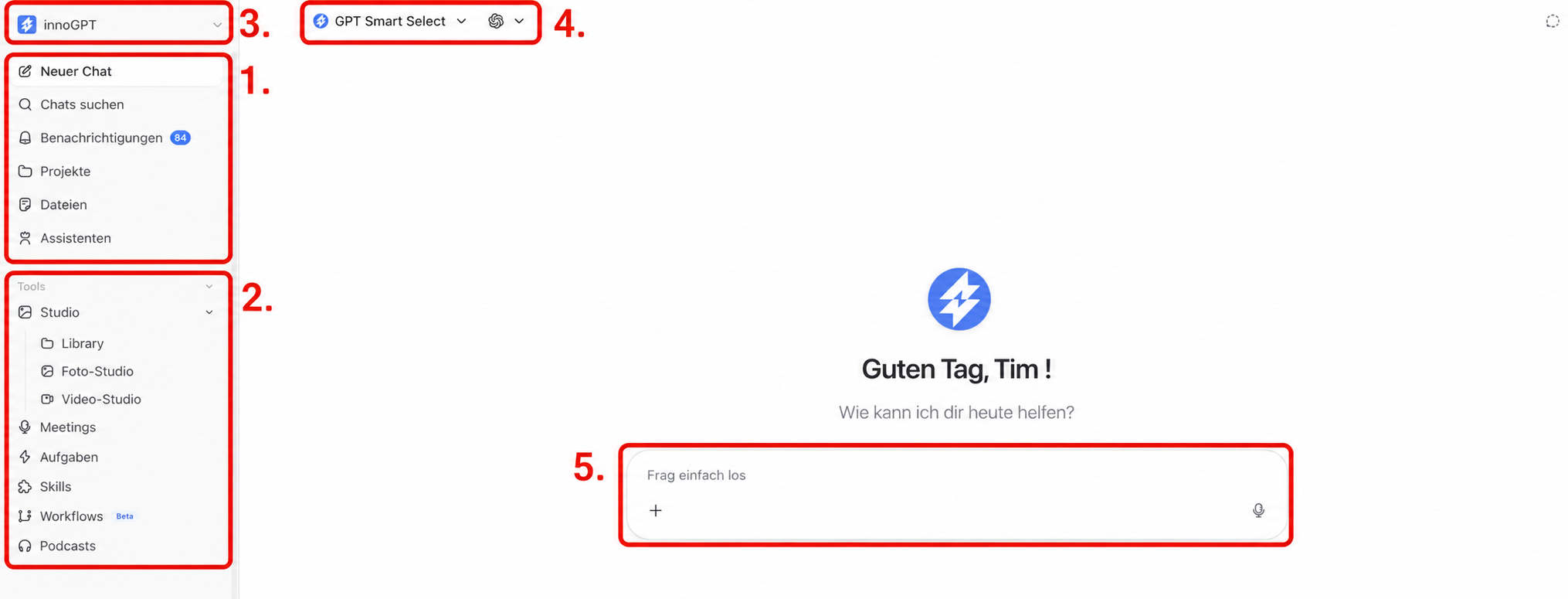
Bereich 1 – Deine Schaltzentrale (linke Seitenleiste oben)
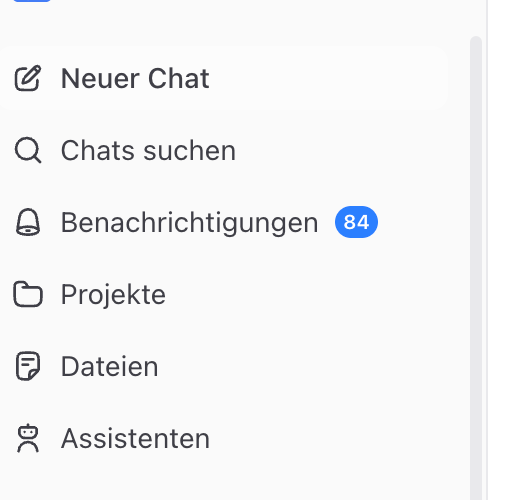
Das obere Drittel der Seitenleiste ist dein wichtigster Anlaufpunkt. Von hier aus startest du Konversationen, durchsuchst Inhalte und springst in deine Arbeitsbereiche.
Neuer Chat – Mit einem Klick beginnst du eine neue Unterhaltung. Dein bisheriger Chat-Verlauf bleibt erhalten und ist später wieder aufrufbar.
Chats suchen – Findest du einen alten Chat nicht mehr? Hier durchsuchst du Titel und Inhalte aller bisherigen Konversationen blitzschnell.
Benachrichtigungen – Erwähnungen, Automatisierungen die gelaufen sind, Infos wann das Bild fertig generiert wurde und Systemmeldungen landen hier.
Projekte – Bündle Chats, Dateien und Wissen rund um ein Thema an einem Ort. Perfekt, wenn du an einem größeren Vorhaben arbeitest oder mit Kolleg:innen kollaborierst.
Dateien – Deine zentrale Bibliothek aller hochgeladenen Dokumente. Einmal hochgeladen, immer wieder verwendbar.
Assistenten – Hier verwaltest du deine spezialisierten KI-Helfer für wiederkehrende Aufgaben – vom Texter über den Recherche-Profi bis zum Rechnungen-Ersteller.
Bereich 2 – Tools (linke Seitenleiste unten)
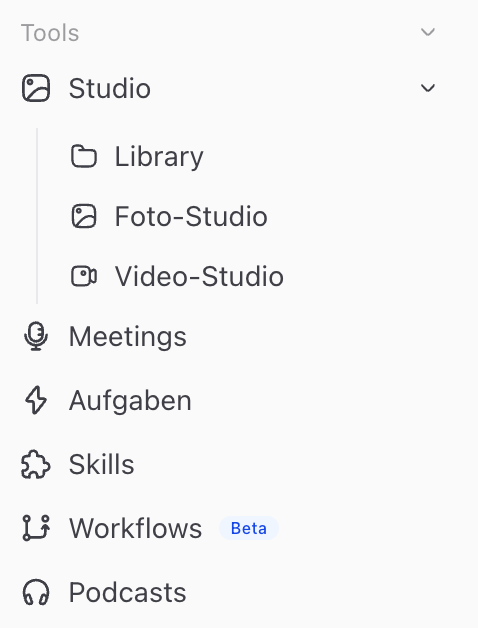
Im unteren Bereich der Seitenleiste sammeln sich alle produktiven Module, mit denen du innoGPT weit über klassisches Chatten hinaus nutzt.
Studio – Dein kreativer Hub. Library – Sammlung deiner generierten Bilder und Assets. Foto-Studio – Bilder erstellen, bearbeiten und verfeinern. Video-Studio – KI-gestützte Videoerstellung.
Meetings – Lade Aufzeichnungen hoch oder nimm Termine direkt auf. innoGPT erstellt automatisch Zusammenfassungen, Protokolle und To-dos.
Aufgaben – Plane wiederkehrende KI-Jobs, etwa ein tägliches News-Briefing, eine wöchentliche Wettbewerbsanalyse oder Monatsreports.
Skills – Wiederverwendbare Anleitungen, mit denen du Chats und Assistenten gezielt um Spezialwissen erweiterst (z. B. „Angebot schreiben" oder „QBR vorbereiten").
Podcasts – Verwandle Texte, Recherchen oder ganze Dokumente in hörbare Podcast-Episoden.
Falls du einige Funktionen nicht siehst, dann schau einmal unter Einstellungen - Rollen - 3 Punkte - Berechtigungen. Dort sollten alle Funktionen auf vollen Zugriff stehen. Es kann auch sein, dass ein Administrator das für dein Konto freischalten muss.
Bereich 3 – Workspace-Menü (oben links)
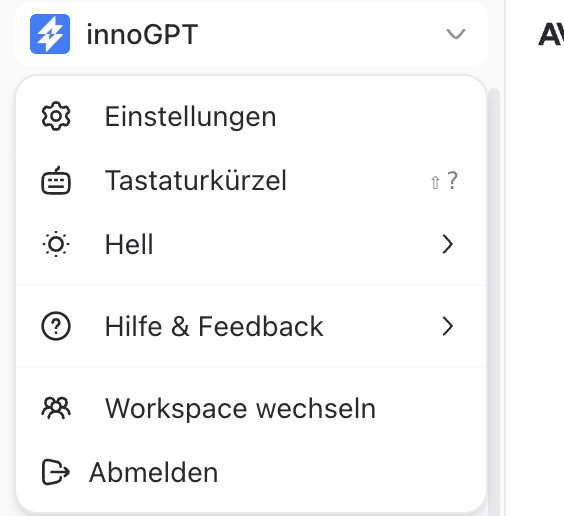
Hinter dem innoGPT-Logo oben links versteckt sich dein persönliches Workspace-Menü. Klicke auf den Pfeil daneben, um es zu öffnen.
Workspace wechseln – Bist du Mitglied mehrerer Workspaces, springst du hier nahtlos zwischen ihnen.
Einstellungen – Verwalte dein Profil, deine Sprache, das Erscheinungsbild (Light/Dark Mode), Tastenkürzel sowie aktivierte Tools und Konnektoren.
Support kontaktieren – Direkter Draht zu unserem Team, falls du Hilfe brauchst.
Changelog & Neuigkeiten – Bleib auf dem Laufenden, welche Features wir gerade ausgerollt haben.
Abmelden – Sicher aus innoGPT ausloggen.
Bereich 4 – Modellauswahl (oben in der Chat-Leiste)
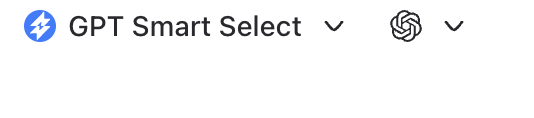
Direkt über dem Chat entscheidest du, welche KI dich unterstützt. innoGPT bündelt die besten Modelle der Welt in einer DSGVO-konformen Plattform.
Sprachmodell wählen – Klick auf das Dropdown, um zwischen Modellen wie GPT, Claude, Gemini oder anderen zu wechseln.
GPT Smart Select – Du bist unsicher, welches Modell passt? Smart Select wählt automatisch das beste Modell für deine Anfrage aus.
Bildmodell wählen – Direkt daneben legst du das Modell für die Bildgenerierung fest (z. B. DALL·E, Imagen u. a.).
💡Mitten im Chat wechseln – Modelle lassen sich jederzeit umstellen. Ideal: Ein leistungsstarkes Modell zum Brainstormen, ein schnelles für die finale Zusammenfassung - Stelle es manuell ein oder lass einfach den GPT Smart Select das Modell wechseln.
Bereich 5 – Chatfenster (Mitte unten)
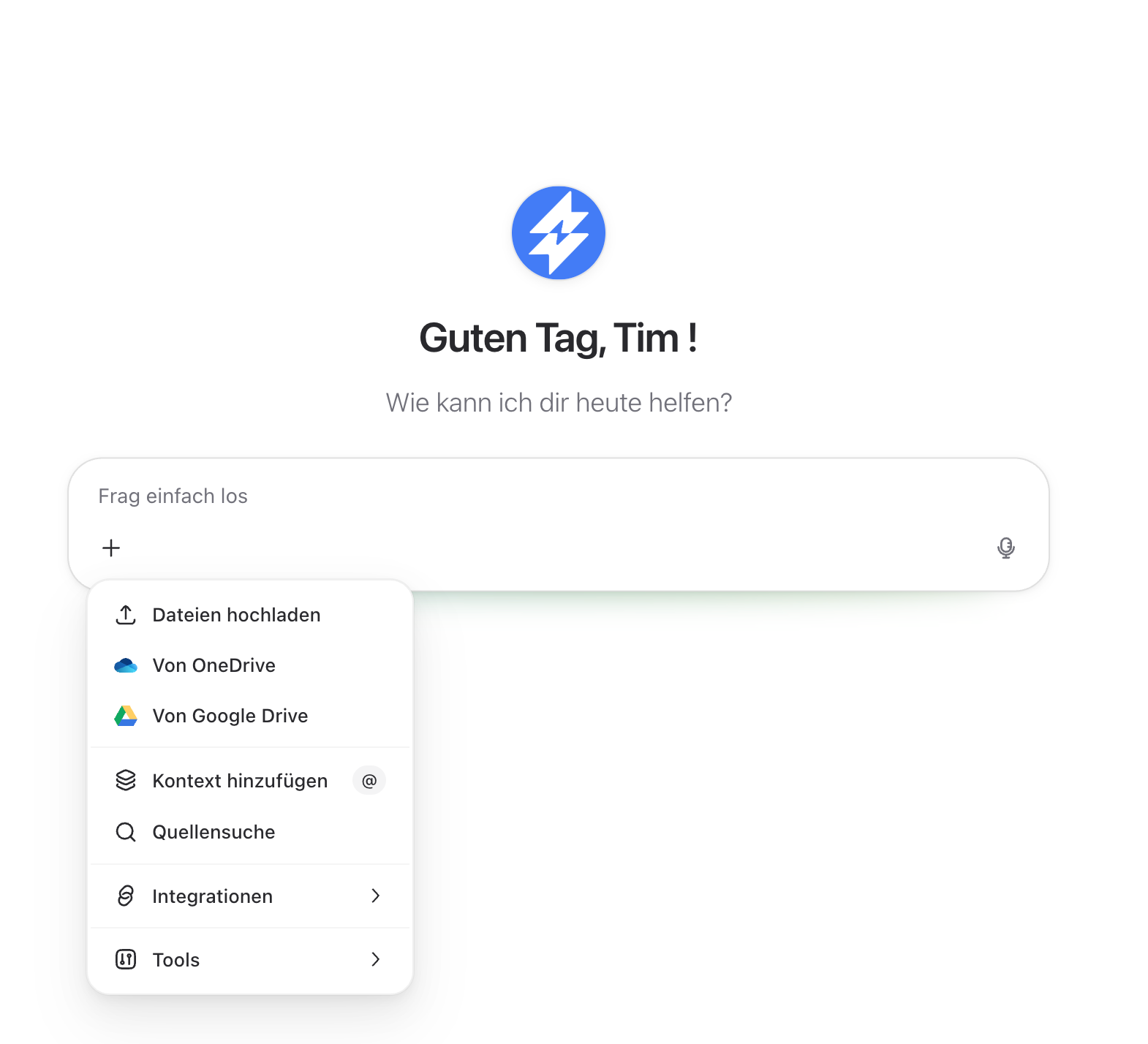
Hier passiert die eigentliche Magie – jede deiner Eingaben startet hier.
„Frag einfach los" – Tippe deine Frage, deinen Auftrag oder deinen Prompt ein und schicke ihn mit Enter ab.
Plus-Icon (+) – Hänge Dateien an (PDF, Word, Excel, Bilder), aktiviere Tools wie Websuche, Canvas oder Datenanalyse und schalte Konnektoren wie SharePoint, OneDrive oder Outlook für den Chat ein.
Mikrofon-Icon – Diktiere deine Eingabe per Spracheingabe – praktisch für lange Prompts oder unterwegs.
Senden-Pfeil – Erscheint, sobald du Text eingibst, und schickt deine Nachricht ab.
Prompt-Optimierung – Wenn aktiviert, kannst du deinen Prompt mit einem Klick automatisch verbessern lassen.
🚀 Tipps für den Start
Beginne mit GPT Smart Select, wenn du dich noch nicht zwischen Modellen entscheiden willst.
Aktiviere Konnektoren über das Plus-Icon, damit innoGPT direkt auf deine Daten in Microsoft 365 oder Google Workspace zugreifen kann.
Lege für regelmäßig wiederkehrende Aufgaben einen eigenen Assistenten oder Skill an – das spart langfristig richtig viel Zeit.
War dies hilfreich?
Brauchen Sie noch Hilfe? Team fragen