📧 Outlook-Integration in innoGPT einrichten
Verbinde dein Microsoft-Outlook-Konto mit innoGPT und arbeite direkt im Chat mit deinen E-Mails und Kalenderterminen — ohne das Tool wechseln zu müssen.
💡 Was du nach diesem Artikel kannst: E-Mails durchsuchen, lesen, beantworten und als Entwurf erstellen lassen sowie Kalendertermine planen — alles per Chat-Prompt.
✅ Voraussetzungen
Bevor du loslegst, brauchst du:
Ein aktives Microsoft-Konto (privat, Microsoft 365 Business oder Enterprise)
Die Berechtigung deines Workspace-Admins, Integrationen aktivieren zu dürfen
Optional: Admin-Freigabe in eurem Microsoft 365 Tenant, falls eure IT OAuth-Apps zentral genehmigen muss
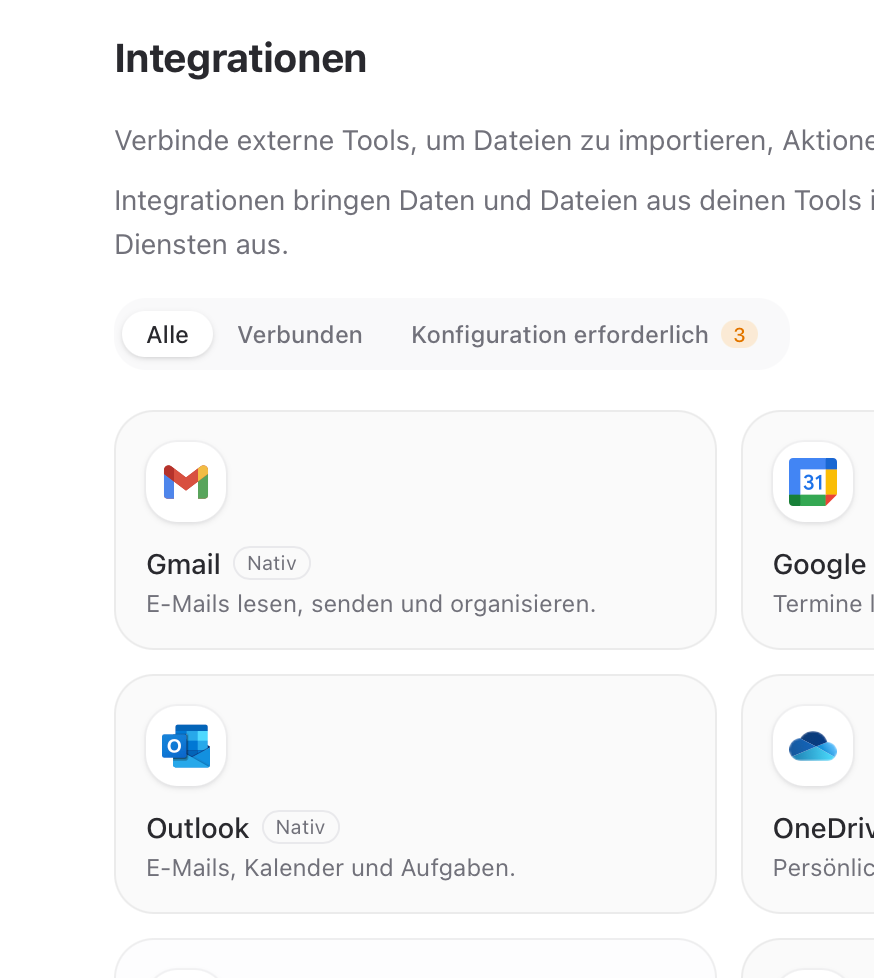
Stelle sicher die Outlook oder Gmail Integration mit der Anmerkung “nativ” zu verwenden:
🔌 Schritt-für-Schritt: Outlook verbinden
1. Integrationsseite öffnen
Klick oben links auf dein Workspace-Profil → Einstellungen → Integrationen (oder Konnektoren).
2. Outlook auswählen
Such in der Liste nach Microsoft Outlook und klick auf Verbinden.
3. Microsoft-Login durchführen
Du wirst zum Microsoft-Login weitergeleitet. Melde dich mit dem Konto an, dessen E-Mails und Kalender du in innoGPT nutzen möchtest. Ggf. Muss ein IT-Admin die Anfrage noch bestätigen.
4. Berechtigungen erteilen
Microsoft fragt dich, welche Zugriffsrechte innoGPT erhalten soll:
✅ E-Mails lesen und durchsuchen
✅ E-Mail-Entwürfe erstellen
✅ Kalendertermine lesen und erstellen
⚠️ Wichtig: Bestätige alle angeforderten Berechtigungen. Wenn du einzelne ablehnst, funktionieren bestimmte Features nicht.
5. Verbindung prüfen
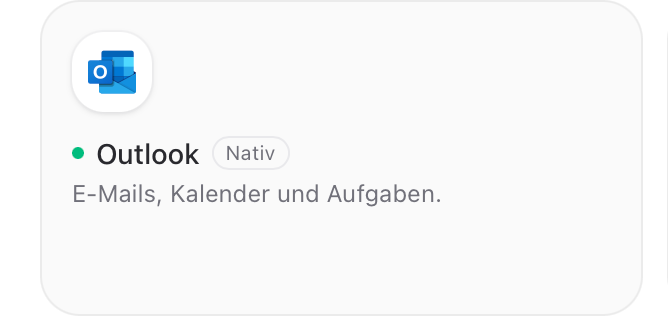
Nach erfolgreicher Authentifizierung siehst du auf der Integrationsseite ein grünes „Verbunden"-Label. Du kannst jetzt direkt loslegen.
💬 Was du im Chat machen kannst
Sag innoGPT einfach in natürlicher Sprache, was du brauchst. Hier ein paar bewährte Prompts:
📥 E-Mails durchsuchen und lesen
Zeig mir alle ungelesenen E-Mails von Marlon aus dieser Woche.
Was schreibt mir [Absendername] in der letzten Mail vom [Datum]?
Such alle E-Mails mit dem Stichwort "Vertrag Q4" im Posteingang.
✍️ E-Mail-Entwürfe erstellen
Erstelle einen Entwurf als Antwort auf die letzte Mail von Marlon.
Bestätige den Termin am Freitag um 14 Uhr und frage nach der Agenda.
Schreib einen Entwurf an [empfänger@beispiel.de] mit dem Betreff
"Angebot innoGPT Enterprise". Stell unser Produkt kurz vor und
schlag einen Demo-Termin nächste Woche vor.
📅 Kalender verwalten
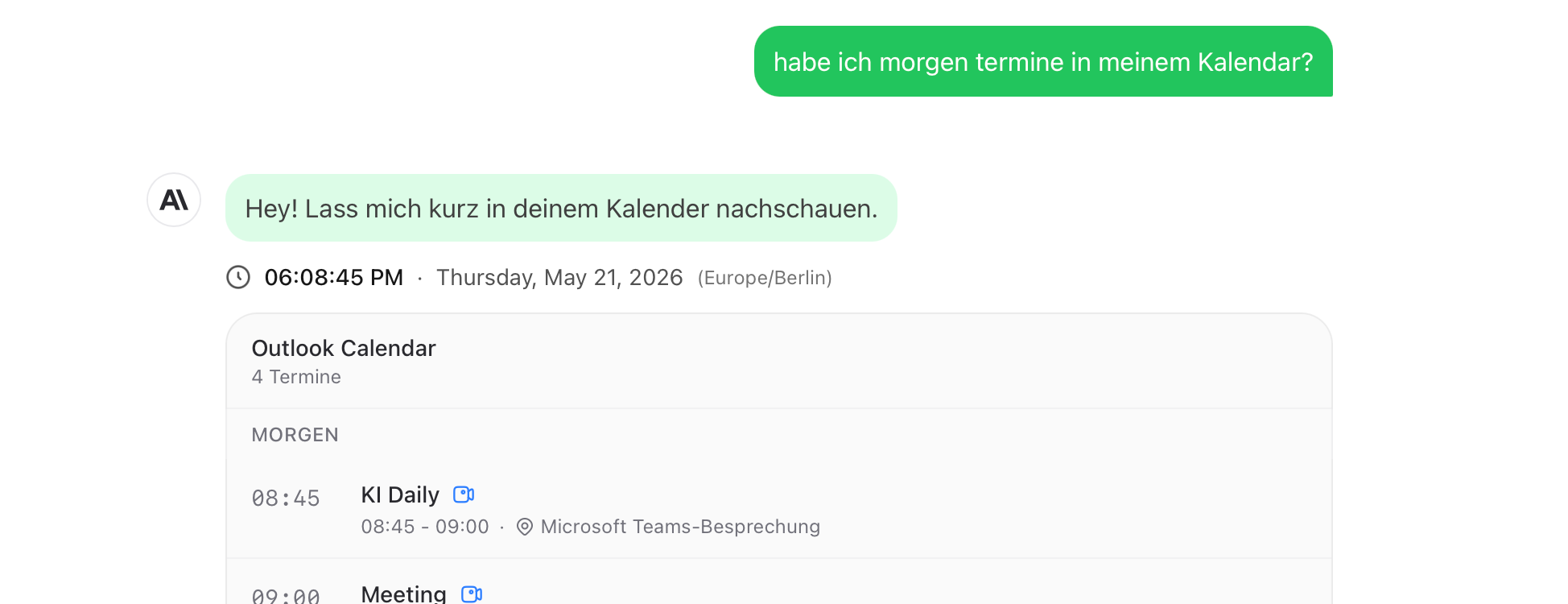
Besonders praktisch auch in der innoGPT App auf dem Smartphone, wenn man nicht extra seinen Laptop öffnen möchte.
Was steht morgen in meinem Kalender?
Erstelle einen Termin "Strategie-Meeting" am Donnerstag 15:00-16:00
mit Marlon und Lisa als Teilnehmer.
Such freie Slots für ein 30-minütiges Meeting nächste Woche zwischen
9 und 17 Uhr.
ℹ️ Tipp: Je präziser dein Prompt (Absender, Zeitraum, Stichwort), desto besser das Ergebnis.
⚙️ Wichtig zu wissen
📤 E-Mails werden nicht automatisch versendet
Aus Sicherheitsgründen erstellt innoGPT nur Entwürfe. Du findest sie direkt im Entwürfe-Ordner deines Outlook-Postfachs und kannst sie dort prüfen, anpassen und manuell versenden.
🔒 Datenschutz & DSGVO
Alle Zugriffe laufen über das offizielle Microsoft Graph API
innoGPT speichert keine E-Mail-Inhalte dauerhaft
Die Verbindung läuft über OAuth 2.0 — innoGPT sieht nie dein Passwort
Alle Datenflüsse sind DSGVO-konform und werden in der EU verarbeitet
🔄 Verbindung trennen oder neu authentifizieren
So trennst du Outlook jederzeit:
Workspace-Profil → Einstellungen → Integrationen
Bei Microsoft Outlook auf Trennen klicken
Bestätigen
Falls innoGPT meldet, dass die Verbindung abgelaufen ist, klicke einfach auf neu verbinden — das passiert ca. alle 90 Tage, weil Microsoft die Tokens turnusmäßig erneuert.
🛠️ Häufige Probleme & Lösungen
„Outlook ist nicht in den Integrationen sichtbar"
→ Dein Workspace-Admin hat die Integration noch nicht freigeschaltet. Sprich ihn an oder kontaktiere unseren Support.
„Microsoft verweigert den Login"
→ Eure IT-Abteilung muss innoGPT ggf. als vertrauenswürdige App im Microsoft 365 Tenant freigeben. Schick deiner IT diesen Artikel und die Microsoft-App-ID, die wir auf Anfrage bereitstellen.
„Token abgelaufen / Re-Authentifizierung nötig"
→ Normal nach längerer Inaktivität oder Passwortänderung. Einfach unter Einstellungen → Integrationen → Outlook auf Neu verbinden klicken.
„innoGPT findet bestimmte E-Mails nicht"
→ Prüfe, ob du der richtigen Mailbox angemeldet bist. Bei mehreren Konten musst du die Integration für jedes Konto separat einrichten. innoGPT lädt in der Regel nur die neusten 50 Mails, wenn du nicht nach einem spezifischem Schlüsselwort suchst.
🚀 Nächste Schritte
📅 Kalender-Integration entdecken: Outlook-Kalender in innoGPT nutzen
🤖 Eigene Assistenten bauen, die automatisch E-Mails analysieren: Assistenten-Guide
🔗 Weitere Integrationen: Gmail, Google Calendar, SharePoint
💬 Feedback oder Probleme?
Funktioniert etwas nicht wie erwartet? Schreib uns oder hinterlass einen Kommentar — wir verbessern den Artikel laufend.