SharePoint-Integration in innoGPT
Mit der SharePoint-Integration holst du deine Microsoft-Dokumente direkt in innoGPT — entweder als automatisch synchronisierte Wissensbasis in der Library oder per Ad-hoc-Upload direkt in den Chat. So machst du eure SharePoint-Inhalte für Chats, Assistenten und Projekte nutzbar — DSGVO-konform und ohne dass deine Daten den europäischen Raum verlassen.
💡 Was du nach diesem Artikel kannst: SharePoint verbinden, ganze Ordner als Library-Wissen synchronisieren, einzelne Dateien per Picker in den Chat ziehen — und weißt genau, welche Limits gelten.
✅ Voraussetzungen
Bevor du loslegst, brauchst du:
Einen innoGPT-Account mit Berechtigung, Integrationen einzurichten (Admin)
Ein aktives Microsoft-365-Konto mit Zugriff auf eure SharePoint-Sites
Bei strengen Tenant-Einstellungen: Freigabe durch eure IT, damit innoGPT als App im Microsoft 365 Tenant authentifiziert werden darf
🔌 Schritt-für-Schritt: SharePoint für das Team verbinden
📁 SharePoint in Integrationen verknüpfen
Damit innoGPT auf SharePoint-Inhalte zugreifen kann, musst du die gewünschten Ordner zunächst als Integration hinzufügen. SharePoint-Dateien werden also nicht automatisch verfügbar, sobald du die Integration verbindest — du wählst gezielt aus, welche Ordner synchronisiert werden sollen.
1. So fügst du einen SharePoint-Ordner zu „Integrationen" hinzu
In der Sidebar - Einstellungen - Integrationen öffnen
Auf Apps durchsuchen klicken
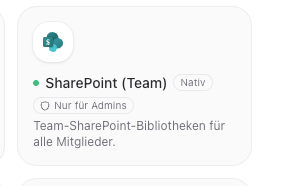
Als App SharePoint (Team) auswählen
💡 Tipp: Wähl beim ersten Mal lieber einen kleineren, gut strukturierten Ordner als gleich die komplette SharePoint-Site. So siehst du schneller, ob die Sync-Konfiguration deinen Erwartungen entspricht.
3. Microsoft-Login durchführen
Melde dich mit deinem Microsoft-365-Konto an und bestätige die angeforderten Berechtigungen:
✅ Zugriff auf SharePoint-Sites und Dokumentbibliotheken
✅ Lesen von Dateien und Metadaten
✅ Delta-Sync für Aktualisierungen
4. Verbindung prüfen
⚠️ Wichtig: Nach jeder Konfiguration solltest du prüfen, ob die Verbindung tatsächlich funktioniert, bevor du SharePoint im Chat oder Assistenten nutzt. Schau auf der Integrationsseite, ob der Status grün ist.
5. Order unter Wissen hinzufügen
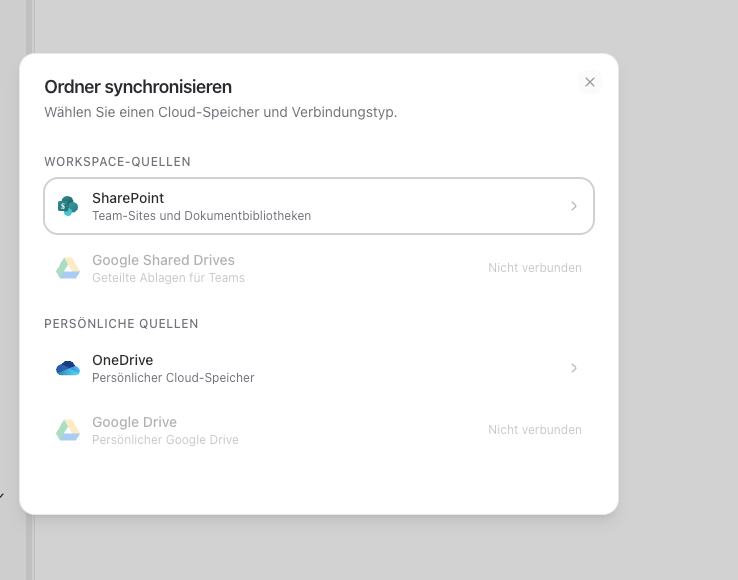
Unter dem Punkt in der Sidebar - Wissen - Ordner hinzufügen auswählen
Sharepoint auswählen
Einzelne Ordner zum synchonisieren auswählen
Ordner stukturieren
Da du bis zu 5 Ordner pro Nutzer/Team synchronisieren kannst (siehe Limits unten), lohnt sich eine thematische Aufteilung:
📁 Wissen
├── 🏢 Unternehmens-Richtlinien (HR-Site)
├── 📦 Produktdokumentation (Product-Site)
├── 🎓 Onboarding-Materialien (Teams-Site)
├── 📊 Sales-Playbooks (Sales-Site)
└── 🛠️ Technische Specs (Engineering-Site)
So bleibt eure Wissensbasis übersichtlich und du kannst Assistenten gezielt mit den passenden Ordnern verknüpfen — statt einem riesigen Topf für alles.
Was passiert nach dem Hinzufügen?
Nach dem ersten Sync läuft im Hintergrund automatisch:
📥 Initial-Sync aller passenden Dateien (kann je nach Volumen einige Minuten bis Stunden dauern)
🔄 Kontinuierlicher Delta-Sync — neue, geänderte oder gelöschte Dateien werden laufend übernommen
🧠 Vektorisierung der Inhalte, damit die KI sie semantisch durchsuchen kann (siehe Abschnitt oben)
Wer kann was?
⚠️ Wichtig: Auch wenn die SharePoint-Integration verbunden ist — ohne hinzugefügte Wissensordner findet innoGPT keine geteilten SharePoint-Inhalte. Die Integration allein verbindet nur den Zugang; die eigentliche Sync-Konfiguration entsteht über „Wissen → Ordner hinzufügen".
Grenzwerte des Wissens-Syncs
ℹ️ Diese Limits gelten technisch — größere Tenants strukturierst du am besten über mehrere Sync-Konfigurationen.
💡 Rechenbeispiel: Ein Team mit 5 Ordnern × 500 Dateien kann ~2.500 Dokumente per SharePoint syncen. Reicht das nicht, einfach mehrere Sync-Konfigurationen anlegen oder beim Support nach einer Erhöhung der Limits hello@innogpt.de fragen.
Unterstützte Dateitypen
Standardmäßig werden folgende Formate synchronisiert:
PDF, DOC, DOCX, RTF, TXT, MD, MARKDOWN
XLSX, XLS, CSV, TSV
PPTX, PPT
HTML, HTM, XML, JSON, YAML, YML
Pro Sync-Konfiguration kannst du diese Liste per Whitelist einschränken — wenn du z. B. nur PDFs aus einem Ordner haben möchtest.
💬 SharePoint-Inhalte im Chat nutzen
Sobald deine Dateien in der Library liegen oder per Unternehmenswissen Abfrage im Chat sind, kannst du sie ganz natürlich ansprechen:
Fass mir die Onboarding-Richtlinie zusammen,
die in unserer SharePoint-Library liegt.
Welche Informationen stehen in der Produktspec_V3.docx
zu den API-Limits?
Vergleich die beiden Verträge aus dem Sales-Ordner
und zeig mir die Unterschiede in einer Tabelle.
innoGPT findet die passenden Dokumente automatisch per Retrieval (RAG) und zitiert die Quelle in der Antwort.
Sharepoint nutzen ohne Ordner zu synchroniseren: Hier geht es zur: Live-Suche in SharePoint (ohne Sync!)
🤖 SharePoint in Assistenten einbinden
Für wiederkehrende Aufgaben lohnt sich ein dedizierter Assistent mit Library-Zugriff:
Sidebar → Assistants → Neuer Assistent
Name + Rolle vergeben (z. B. „HR-Bot")
Unter Tools / Knowledge die relevanten Library-Ordner aktivieren
In den Anweisungen festlegen, wie der Assistent SharePoint-Inhalte nutzen soll
Speichern, testen — und für das Team teilen
🛠️ Häufige Probleme & Lösungen
„Die Verbindung wurde getrennt / Re-Authentifizierung nötig"
→ Microsoft-Tokens laufen turnusmäßig alle 60–90 Tage ab. Geh in Einstellungen → Integrationen → SharePoint und klick auf Neu verbinden.
„Datei wurde nicht synchronisiert"
→ Drei Dinge prüfen:
Liegt die Datei in einem erlaubten Format (siehe Whitelist oben)?
Ist sie kleiner als 50 MB (bzw. dein konfiguriertes Limit)?
Hat der Ordner bereits 500 Dateien erreicht?
„PDF wird unvollständig erkannt"
→ Aktuell werden nur die ersten 50 Seiten eines PDFs geparst. Bei längeren Dokumenten: Datei aufteilen oder den Support nach einer Limit-Erhöhung fragen.
„Chat zeigt mir keine Sites"
→ Eure IT hat innoGPT ggf. noch nicht im Microsoft 365 Tenant freigegeben. Schick deiner IT-Abteilung diesen Artikel — wir stellen die nötige App-ID auf Anfrage bereit.
„Sync läuft, aber Inhalte tauchen nicht im Chat auf"
→ Prüf, ob der Assistent oder Chat Zugriff auf die Library hat. In Projekten musst du die Library-Ordner ggf. explizit verknüpfen.
DSGVO & Sicherheit
Alle Verbindungen laufen über das offizielle Microsoft Graph API mit OAuth 2.0
innoGPT sieht nie dein Passwort
Die Verarbeitung erfolgt DSGVO-konform in der EU
Du kannst die Verbindung jederzeit über die Integrationsseite trennen
🚀 Nächste Schritte
🤖 Eigenen Assistenten mit SharePoint-Wissen bauen
🔗 Weitere Microsoft-Integrationen: Outlook
💬 Feedback oder Hilfe benötigt?
SharePoint-Setup-Fragen, Limit-Erhöhungen oder fehlende Berechtigungen? Schreib uns — wir helfen gerne weiter.
War dies hilfreich?
Brauchen Sie noch Hilfe? Team fragen