Projekte
Stell dir vor, du könntest für jedes deiner Themen – sei es eine Marketingkampagne, die Entwicklung eines neuen Produkts oder das Onboarding für neue Teammitglieder – einen intelligenten Ordner anlegen. Einen Ort, an dem alle relevanten Dateien und Anweisungen gebündelt sind und auf den dein Team und die KI jederzeit zugreifen können. Genau das ermöglichen dir die Projekte in InnoGPT.
Was sind Projekte?
Projekte sind mehr als nur einfache Ordner. Sie sind dynamische Arbeitsbereiche, in denen du themenspezifisches Wissen sammelst und organisierst. Jedes Projekt hat seine eigene Wissensbasis, die aus zwei Hauptkomponenten besteht:
Dateien: Lade alle relevanten Dokumente hoch – von PDFs über Word-Dateien bis hin zu Präsentationen.
Anweisungen (Prompts): Hinterlege feste Anweisungen, Voreinstellungen und wichtige Informationen, die die KI für dieses spezielle Projekt immer berücksichtigen soll.
Wenn du einen Chat innerhalb eines Projekts startest, weiß die KI sofort Bescheid und nutzt das gesamte hinterlegte Wissen, um dir hochgradig relevante und kontextbezogene Antworten zu liefern.
Hinweis: Die KI lernt nicht aus Chats, die in einem Projektordner stattfinden. Nur das manuell hinterlegte Wissen ist in einem neuen Chat verfügbar.
Schritt für Schritt zum Projekt
Schritt 1. Die Projektübersicht
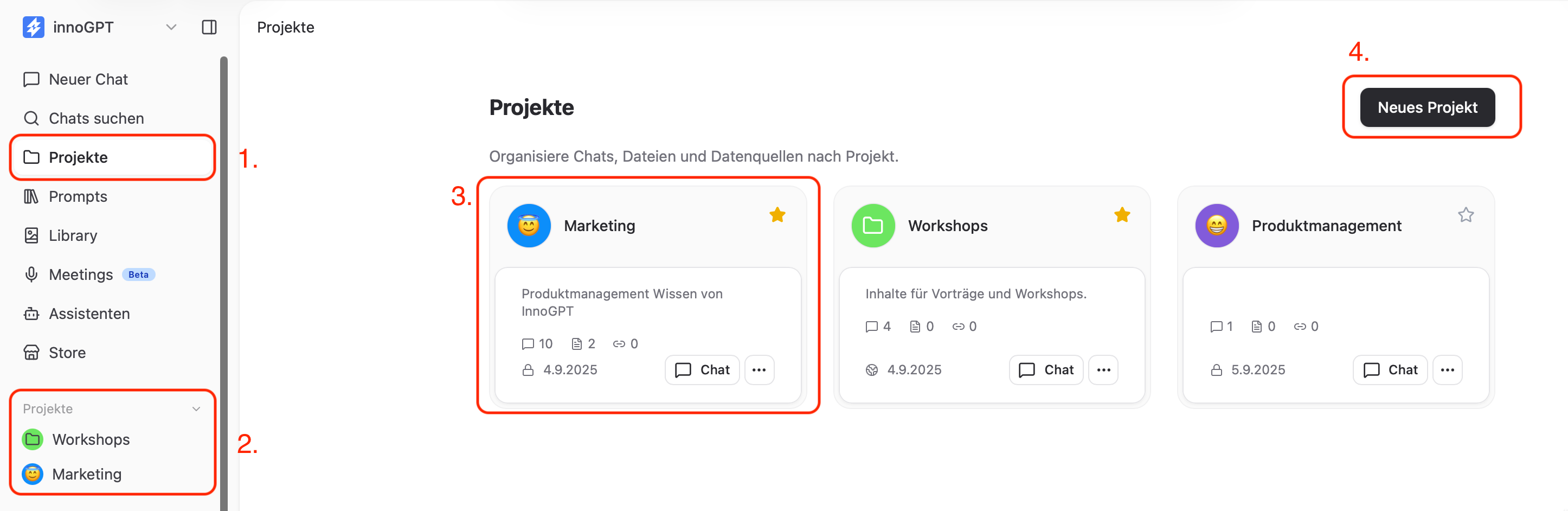
In der linken Seitenleiste findest du den Reiter "Projekte" (1). Hier siehst du alle deine angelegten Projekte in einer praktischen Übersicht (3). Klappst du den Reiter auf, erscheinen sie auch direkt in der Navigation (2) für den schnellen Zugriff.
Schritt 2: Ein neues Projekt erstellen
Um zu starten, klicke oben rechts auf den Button "Neues Projekt" (4). Gib deinem Projekt einen aussagekräftigen Namen, wähle ein passendes Emoji und füge eine kurze Beschreibung hinzu. So weiß jeder im Team sofort, worum es geht.
Schritt 3. Dein Projekt mit Wissen füttern
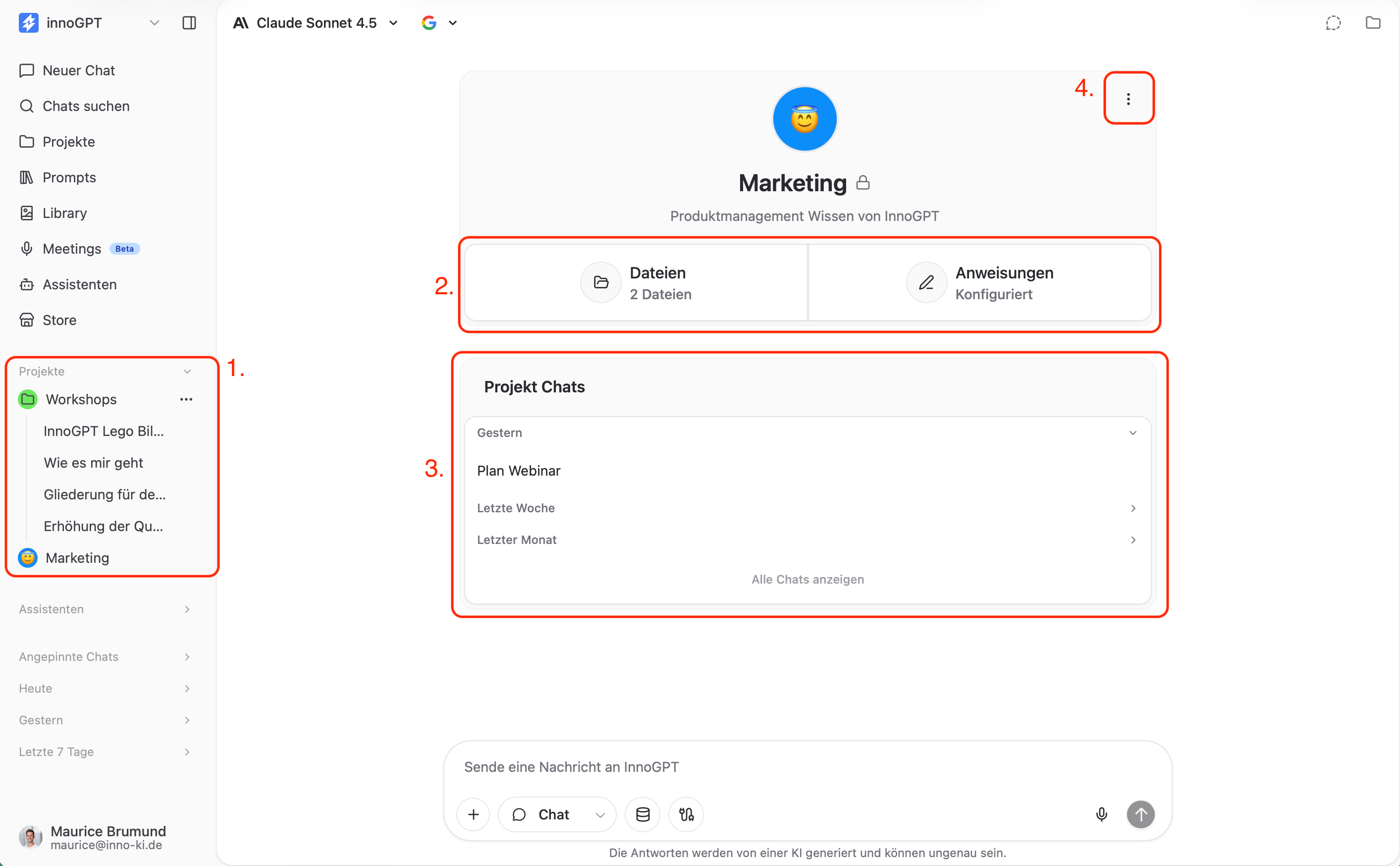
Nachdem du dein Projekt erstellt hast, landest du direkt in der Projektansicht. Das ist deine Kommandozentrale.
Unter "Dateien" (2) lädst du alle Dokumente hoch, die für dieses Thema relevant sind.
Unter "Anweisungen" (2) hinterlegst du feste Prompts und Regeln, die die KI für alle Chats in diesem Projekt standardmäßig verwenden soll.
Schritt 4. Chats erstellen und zuordnen
Jetzt wird es spannend! Alle Chats, die du innerhalb dieses Projekts startest, werden automatisch hier gespeichert und sind in der Chat-Liste (3) sichtbar (sofern du das Projekt mit einem Klick auf das Sternchen angehefted hast).
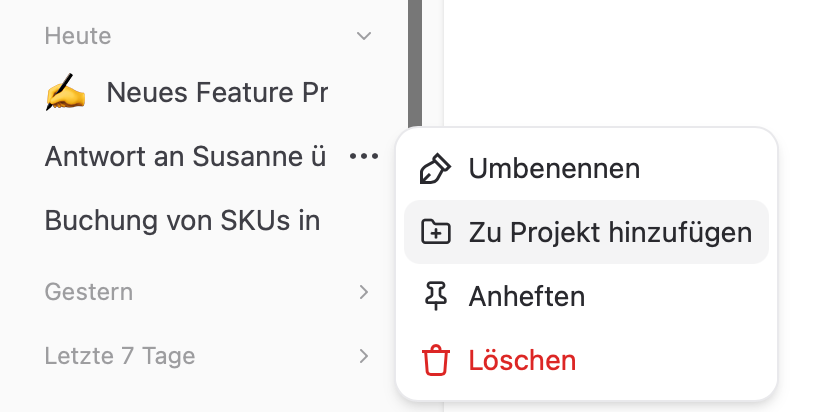
Tipp: Du hast einen Chat gestartet, bevor du das Projekt angelegt hast? Kein Problem! Klicke bei einem beliebigen Chat auf die drei Punkte und wähle "Zu Projekt hinzufügen", um ihn nachträglich zuzuordnen.
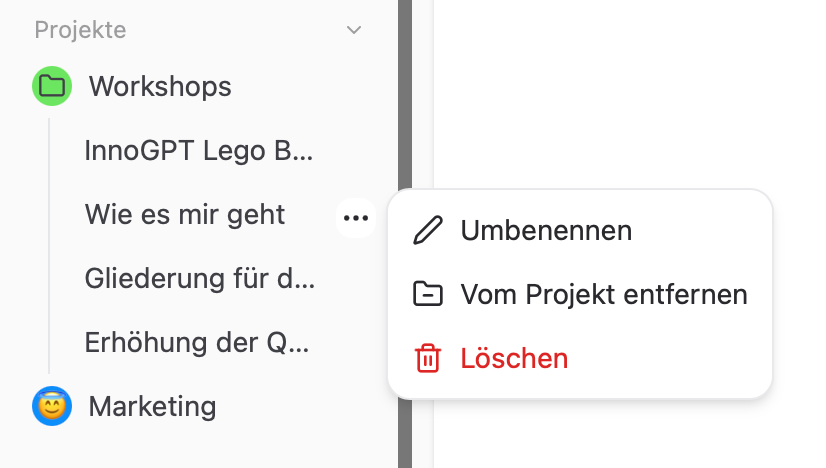
Genauso einfach kannst du einen Chat auch wieder aus einem Projekt entfernen, indem du auf "Vom Projekt entfernen" klickst.
Schritt 5. Projekte verwalten und teilen
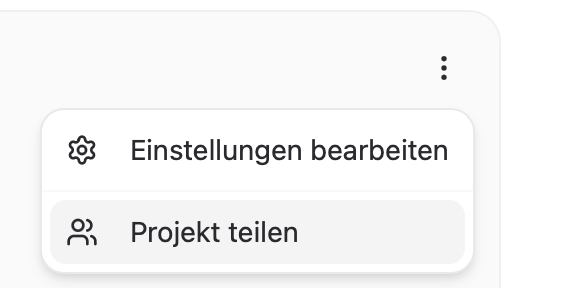
Über das Drei-Punkte-Menü (4) in der Projektansicht kannst du dein Projekt umbenennen, löschen oder – das Wichtigste – mit deinen Kolleginnen und Kollegen teilen, damit ihr gemeinsam auf die gleiche Wissensbasis zugreifen könnt.