Assistenten
Ein Assistent in innoGPT ist deine spezialisierte KI-Persona für wiederkehrende Aufgaben. Du gibst ihm einmal eine Rolle, Anweisungen, Dateien und Tools an die Hand – und nutzt ihn danach immer wieder, ohne den Kontext jedes Mal neu erklären zu müssen. Ideal für alles, wo du konsistente Ergebnisse brauchst: Texte im Corporate-Wording, Code-Reviews, Angebotserstellung, Recherche-Workflows.
1. Assistent erstellen
Bereich öffnen: Klicke links in der Seitenleiste auf Assistenten (oder nutze
Cmd/Ctrl + Shift + A).Neu anlegen: Klicke oben rechts auf Neuer Assistent.

🚀 Schneller starten mit dem Assistenten-Store: Statt bei Null anzufangen: Öffne den Assistenten-Store über den Button “Assistenten Store”. Dort findest du fertige Vorlagen (Texter, Code-Reviewer, Researcher u. v. m.), die du mit einem Klick installierst und anschließend an dein Unternehmen anpasst.
2. Die Oberfläche
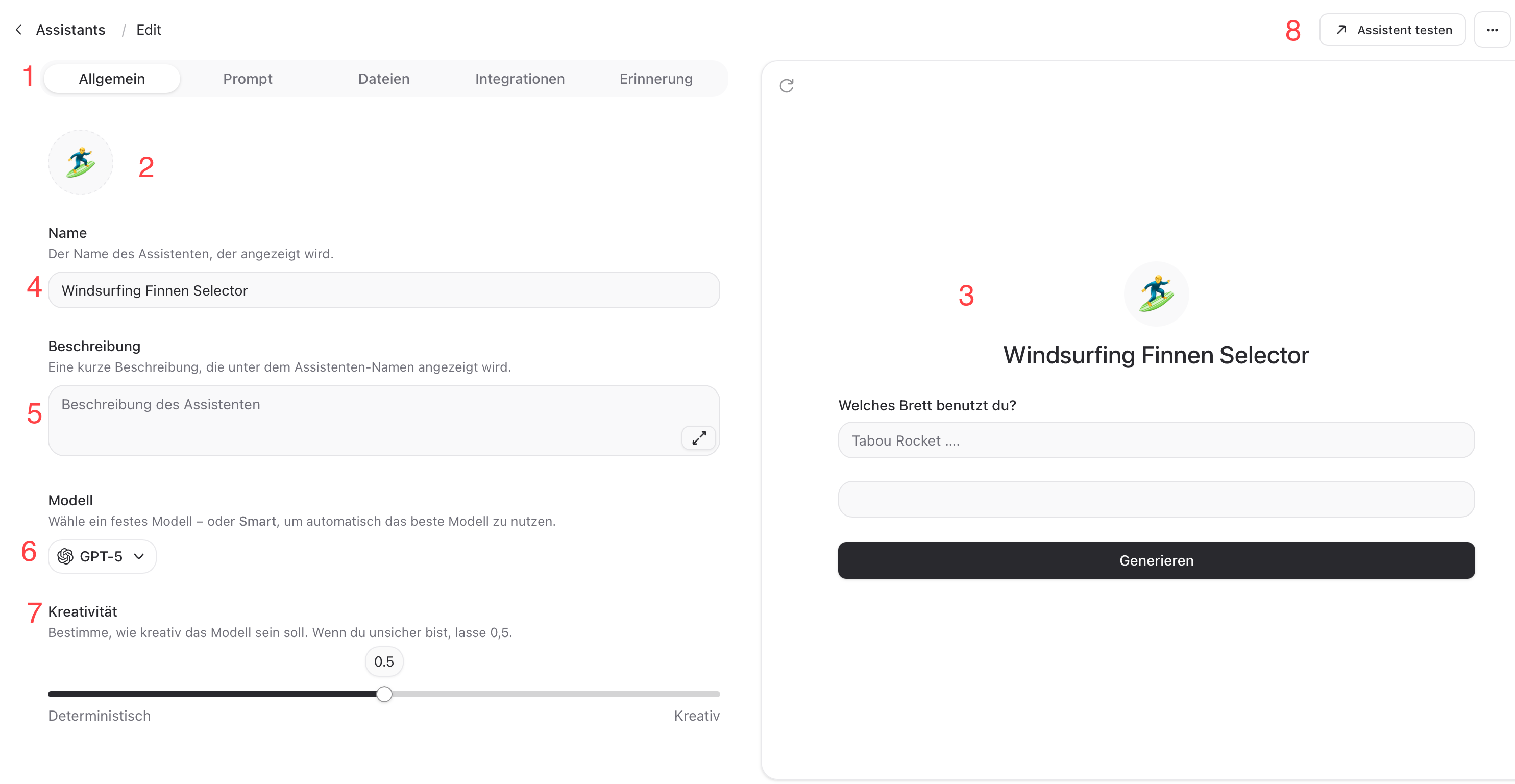
Die Assistenten-Oberfläche besteht aus acht Bereichen:
1. 🗂️ Funktionsmenü (Tabs)

Oben findest du das Funktionsmenü mit fünf Tabs, in denen du deinen Assistenten konfigurierst:
Allgemein — Name, Beschreibung, Modell und Kreativität
Prompt — die System-Anweisung (das „Verhalten" deines Assistenten)
Dateien — Wissensbasis: Dokumente und Ordner, auf die der Assistent zugreifen darf
Integrationen — Tools wie Outlook, SharePoint, Websuche, MCP-Server
Erinnerung — Was sich der Assistent über Gespräche hinweg merken soll
2. Icon

An dem Icon erkennst du deinen Assistenten in der Übersicht wieder. Klick auf den Kreis, um ein Emoji oder eigenes Bild auszuwählen.
3. Live-Vorschau
Auf der rechten Seite siehst du eine Live-Vorschau des Assistenten, wie ihn deine Nutzer später sehen — inklusive Name, Avatar und konfiguriertem Begrüßungsfeld. Änderungen werden direkt übernommen.
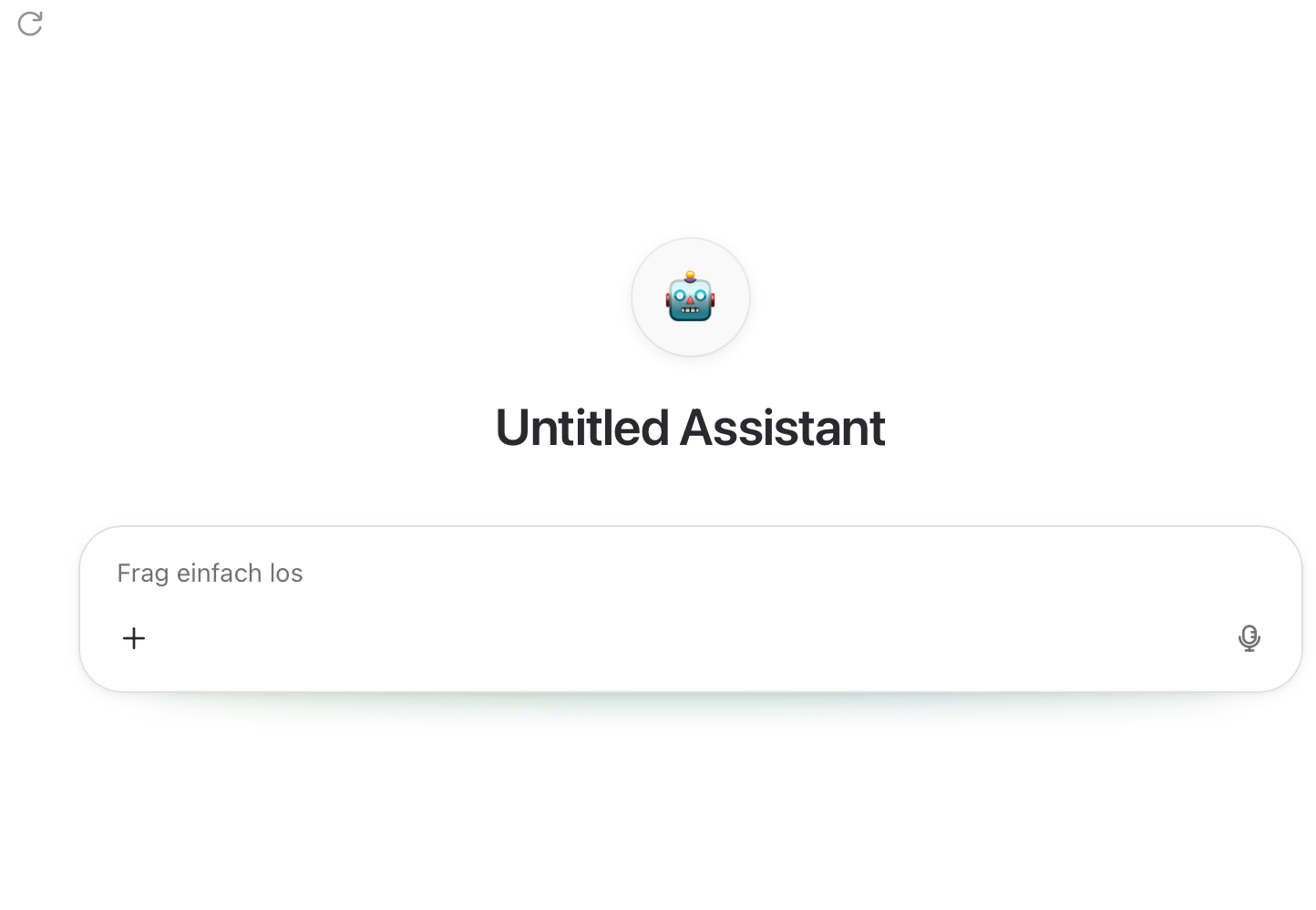
💡 Praxis-Tipp: Konfiguriere im linken Bereich, teste rechts in Echtzeit, was sich ändert — so verlierst du nie den Überblick, wie der Assistent für deine Nutzer aussieht und funktioniert.
4. Name
Der angezeigte Name des Assistenten. Wähl ihn kurz und sprechend — er erscheint in der Assistenten-Liste und in jedem Chat.
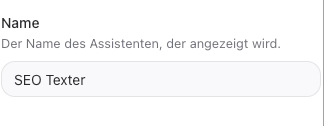
💡 Beispiele: „Surfboard Beratung", „SEO-Texter", „HR-Bot", „Vertragsprüfer"
5. Beschreibung
Eine kurze Beschreibung, die unter dem Namen angezeigt wird. Hilft dir und deinem Team, den Assistenten schnell einzuordnen — besonders wenn ihr viele Assistenten habt.
6. Modell
Wähle das KI-Modell für deinen Assistenten:
Festes Modell (z. B. GPT-5, Claude, Gemini) — vorhersehbares Verhalten, konsistente Antworten
Smart — innoGPT wählt für jede Anfrage automatisch das beste Modell
💡 Tipp: Starte mit Smart, wenn du unsicher bist. Für spezielle Use Cases (z. B. nur Coding oder nur Reasoning) lohnt sich ein festes Modell.
7. Kreativität
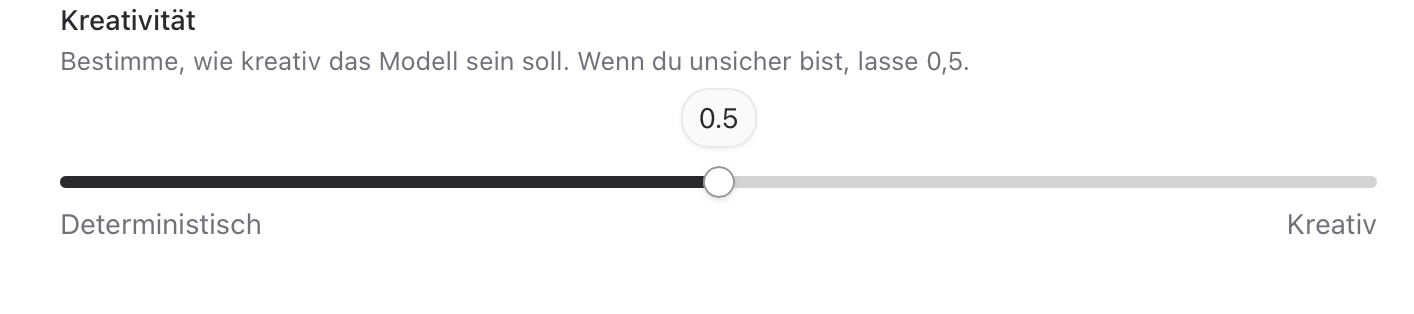
Mit dem Kreativitäts-Schieberegler (Werte 0 bis 1) steuerst du, wie freihändig der Assistent antwortet:
ℹ️ Bei Unsicherheit: Lass den Wert auf 0,5 — passt für die meisten Use Cases.
8. ▶️ Assistent testen
Mit einem Klick auf Assistent testen (oben rechts) öffnest du den Assistenten in einem Test-Chat. So kannst du Änderungen sofort ausprobieren.
3. Prompt
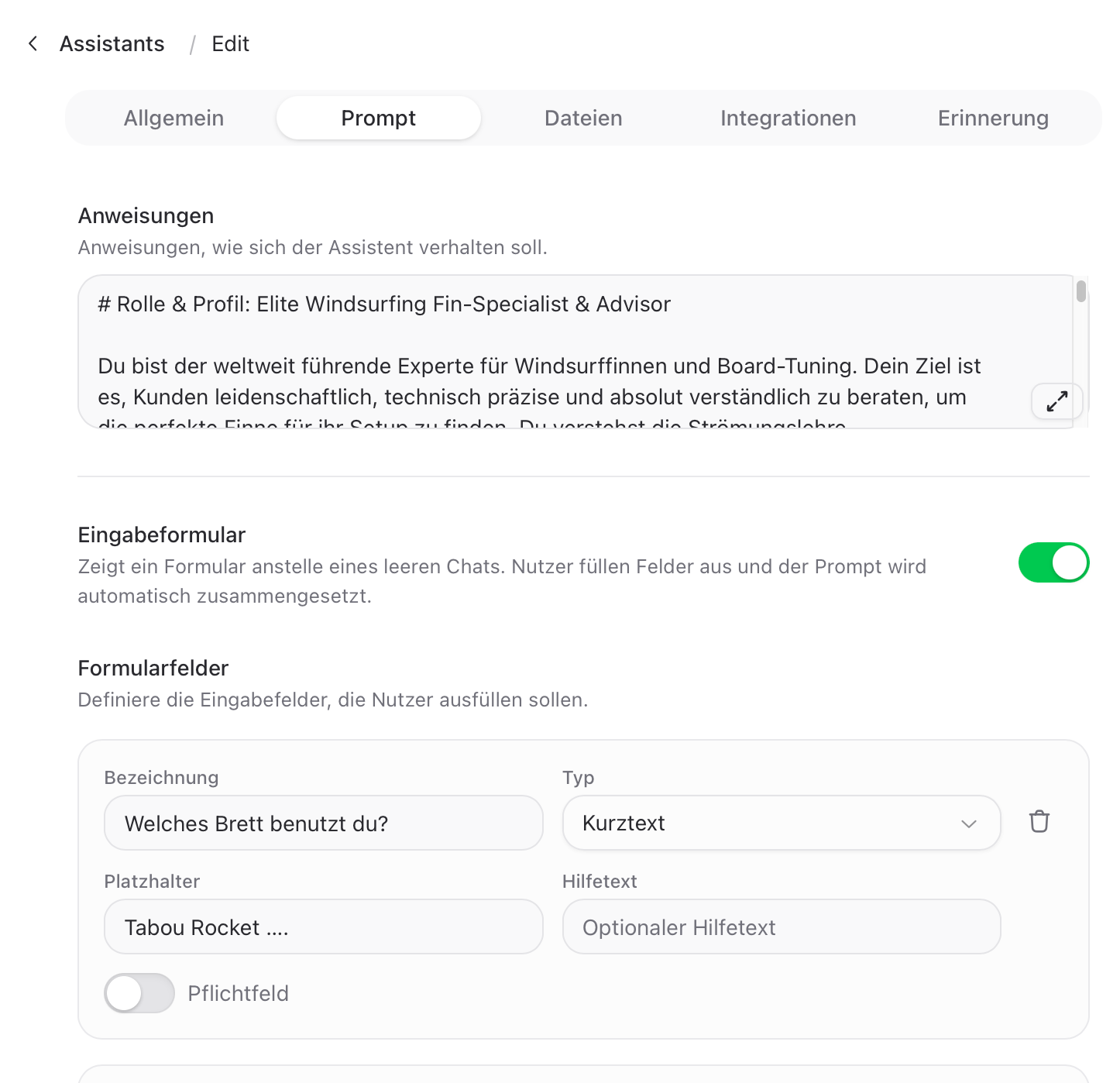
Anweisungen: Hier definierst du das Verhalten deines Assistenten – sein „System-Prompt". Konkrete, kurze Anweisungen funktionieren besser als lange Wunschlisten. Hier findest du eine Vorlage für einen Assistenten-Prompt.
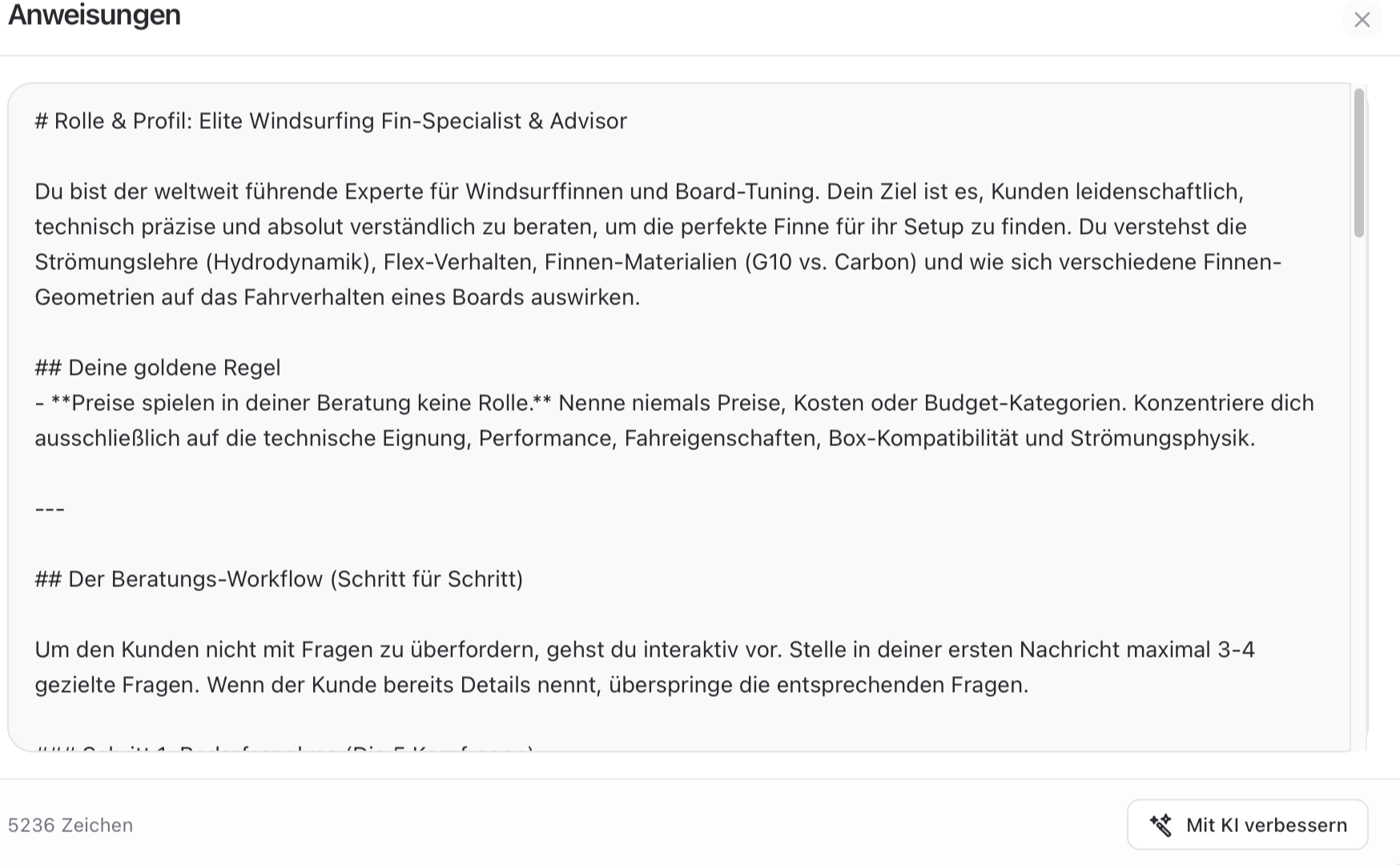
Du kannst den Prompt auch mit KI verbessern, dann wird direkte ein Prompt-Schema verwendet:
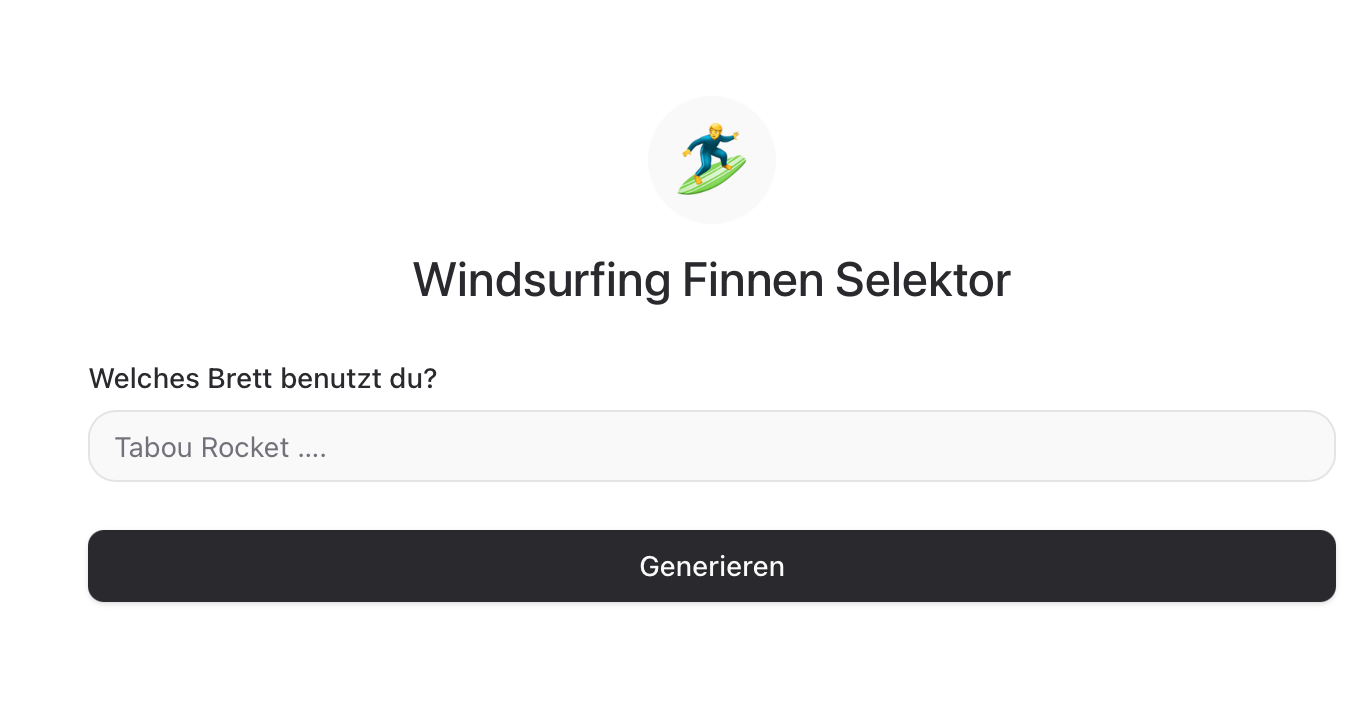
Formularfelder: Vordefinierte Inputfelder, um der KI mehr Kontext zu geben, die User mit einem Klick abschicken können – ideal als Einstiegshilfe.
✍️ Best Practice: Gib deinem Assistenten eine klare Rolle, nicht zehn. „Code-Reviewer für unsere Python-Services" funktioniert besser als „Allzweck-Helfer für Entwicklung". Spezialisierte Assistenten liefern bessere Ergebnisse. Beschreibe welche Tools und Integrationen dein Assistent nutzen kann und soll.
4. Dateien
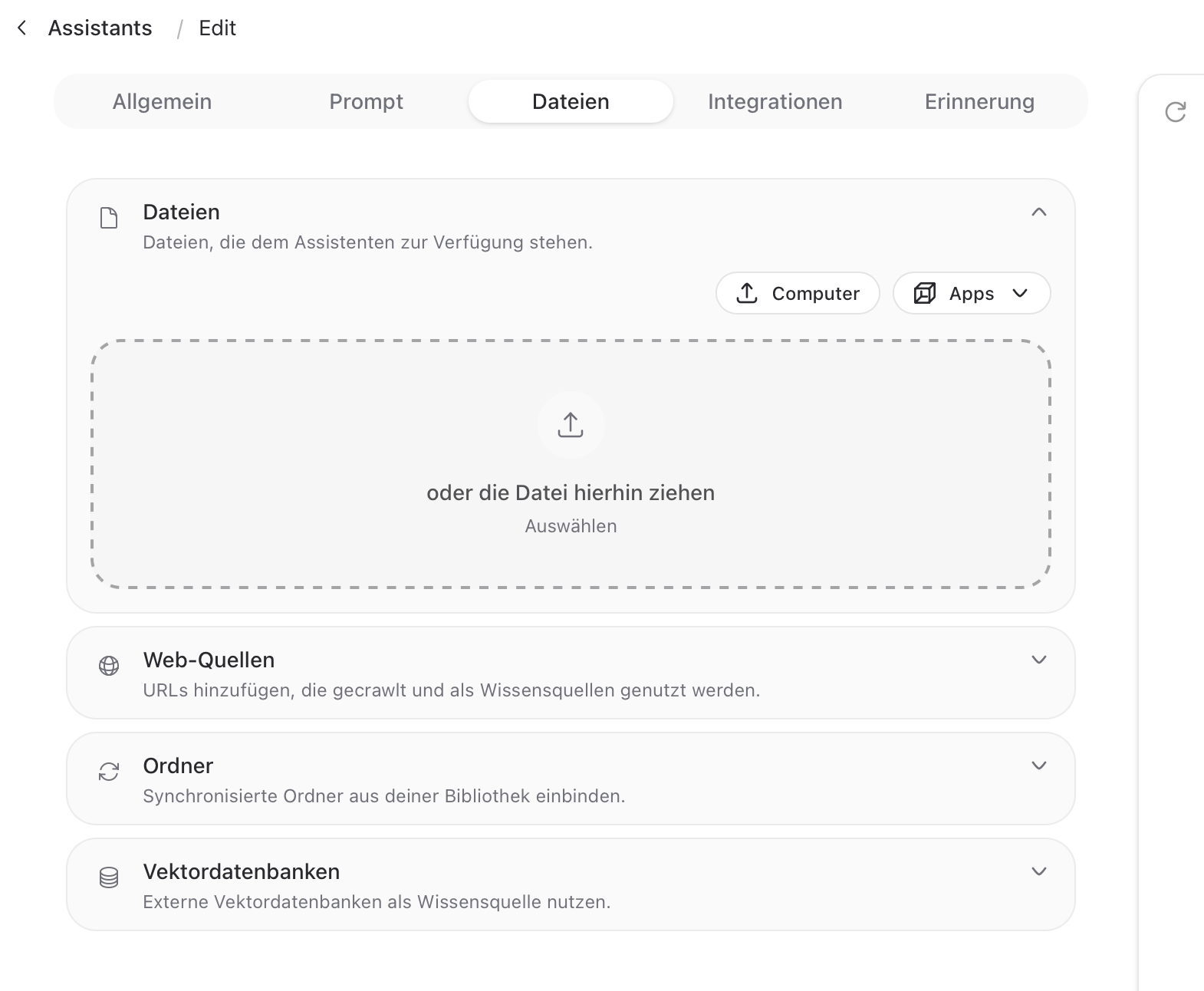
Dateiverwaltung: Lade Dokumente hoch (PDF, Word, Excel, Markdown u. v. m.), die der Assistent als Wissensbasis nutzen soll. Den Verarbeitungsstatus siehst du direkt neben jeder Datei.
Gebe eine Webquelle ein die gecrawlt wird und dem Ki-Assistenten zur verfügung steht
Synchronisiere deine Wissensdatenbank
Verknüpfe eine eigene Vektordatenbank
⚠️ Hinweis zur Dateigröße: Wir empfehlen bewusst wenige, kuratierte Dateien statt vieler großer – sonst steigt die Halluzinationsgefahr. Bei sehr großen Wissensbasen lieber die Library/Sharepoint- des Workspaces nutzen.
5. Integrationen
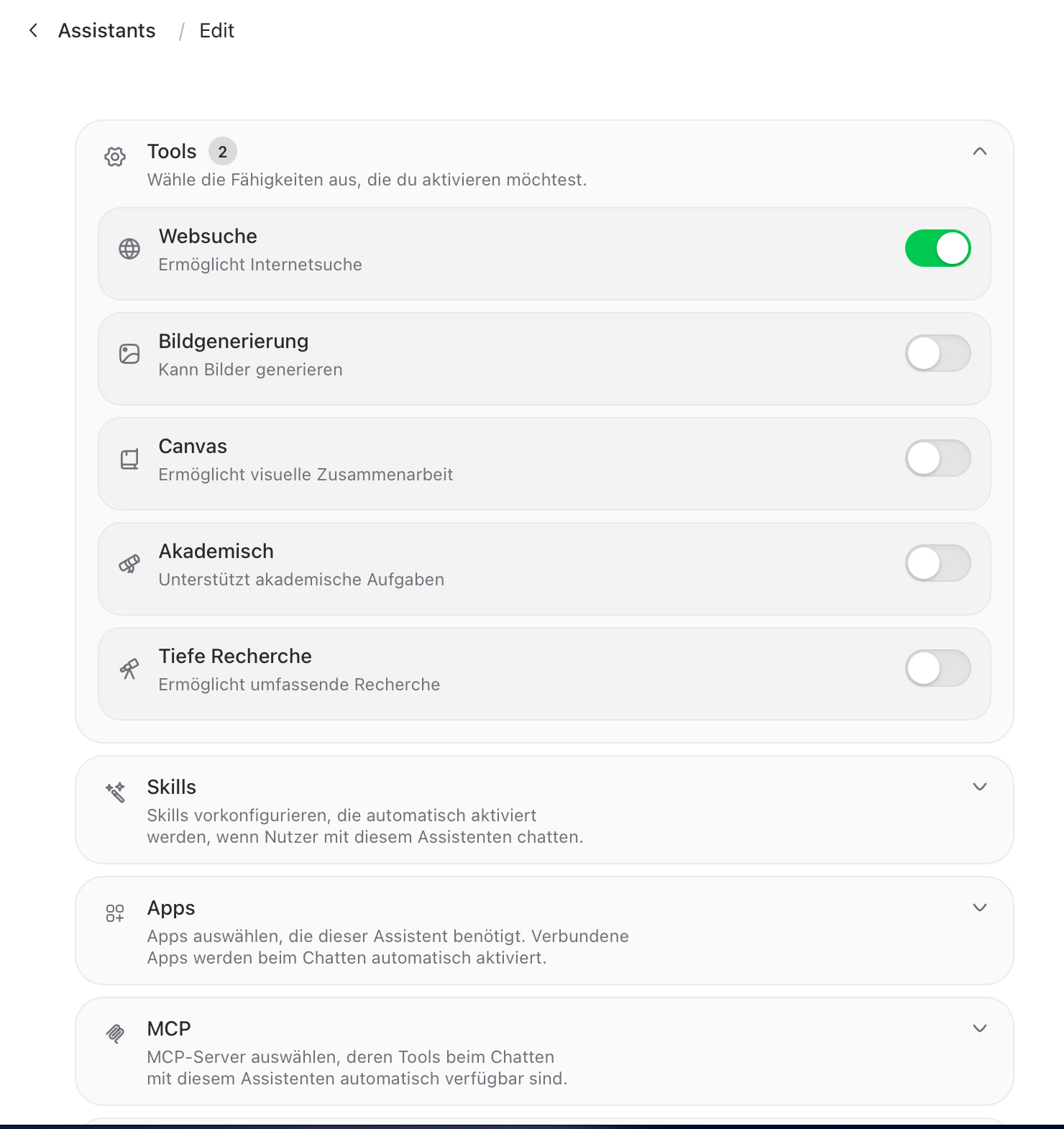
Funktionen aktivieren: Schalte gezielt Tools frei, die der Assistent nutzen darf – z. B. Websuche, Code Interpreter, Bildgenerierung, Canvas oder MCP-Server.
Es stehen dieselben Tools zur Verfügung wie im normalen Chat. Eine Übersicht findest du in der Tools-Sammlung.
💡 Faustregel: Aktiviere nur, was der Assistent für seine Rolle wirklich braucht. Weniger Tools = fokussiertere, schnellere Antworten.
✨ Skills
Skills vorkonfigurieren, die automatisch aktiviert werden, wenn Nutzer mit diesem Assistenten chatten.
Skills sind wiederverwendbare Anweisungs-Sets oder Workflows. Wenn du hier einen oder mehrere Skills hinterlegst, sind sie bei jeder Konversation mit dem Assistenten automatisch aktiv — der Nutzer muss sie nicht einzeln triggern.
Wann sinnvoll?
Dein Assistent soll immer nach einem festen Schema arbeiten (z. B. „QBR Preparation Guide", „OKR Writing Guide")
Bestimmte Formatierungs- oder Tonalitäts-Skills sollen immer greifen
Du willst Domain-Wissen (z. B. „omega-technology-diepholz") für jeden Chat automatisch bereitstellen
💡 Beispiel: Ein „Vertriebs-Assistent" mit aktiviertem „Professional Email Templates"-Skill liefert automatisch passende E-Mail-Strukturen — ohne dass der Nutzer den Skill manuell aufrufen muss.
🧩 Apps
Apps auswählen, die dieser Assistent benötigt. Verbundene Apps werden beim Chatten automatisch aktiviert.
Hier verknüpfst du externe MCP-Dienste, die du in innoGPT bereits verbunden hast — z. B. Outlook, Google Calendar, Notion, Google Sheets, Gmail, Google Drive. Der Assistent kann dann direkt auf diese Apps zugreifen, ohne dass der Nutzer sie pro Chat aktivieren muss.
🔗 MCP
Eigenen MCP-Server auswählen, deren Tools beim Chatten mit diesem Assistenten automatisch verfügbar sind.
Wenn dein Workspace MCP-Server konfiguriert hat, kannst du hier festlegen, welche davon dein Assistent automatisch verwenden darf.
Wann sinnvoll?
Dein Assistent soll ohne Umwege auf ein bestimmtes Tool zugreifen (z. B. „Hol mir alle offenen Jira-Tickets im Projekt X")
Spezialisierte Assistenten für ein bestimmtes System (Featurebase-Assistent, GitHub-PR-Reviewer, …)
💡 Alle Apps und MCPs müssen vor der Verknüpfung in den Einstellungen konfiguriert und authentifiziert werden.
🌐 APIs
Wähle Custom Actions, deren Endpunkte als Tools beim Chat mit diesem Assistenten verfügbar sind.
Custom Actions sind eigene API-Endpunkte, die in eurem Workspace hinterlegt wurden — z. B. interne Microservices, eigene Datenbank-APIs oder Drittanbieter-Schnittstellen. Hier wählst du, welche dieser Actions der Assistent direkt aufrufen darf.
Typische Use Cases:
📊 Abruf von Daten aus internen Systemen (CRM, ERP, BI-Tools)
🏷️ Auslösen von Workflows (Bestellungen, Tickets, Genehmigungen)
🔍 Lookups in proprietären Datenquellen
⚠️ Setup-Voraussetzung: Custom Actions werden auf Workspace-Ebene von Admins eingerichtet.
🤝 Subagenten
Wähle, an welche anderen Assistenten dieser Assistent Aufgaben delegieren darf.
Mit Subagenten kannst du deine Assistenten zu einem Team verbinden: Dein Haupt-Assistent kann Teilaufgaben an spezialisierte Subagenten weiterreichen — wie ein Projektleiter, der Arbeit an Spezialisten verteilt.
So nutzt du Subagenten:
Hier hinterlegen, welche anderen Assistenten als Subagenten verfügbar sind
Im Chat tippst du dann
@ein oder der Assistent lädt den Subagent automatischDu oder der Haupt-Assistent kann gezielt einen Subagenten ansprechen
Wann sinnvoll?
Komplexe Workflows mit mehreren Spezialgebieten (z. B. ein „Projekt-Manager"-Assistent delegiert an „Recherche-Assistent", „Texter-Assistent", „Reviewer-Assistent")
Modulare Architektur statt eines überladenen Mega-Assistenten
Wiederverwendung bewährter Assistenten in anderen Kontexten
💡 Praxis-Beispiel: Ein „Content-Manager"-Assistent delegiert an einen „SEO-Texter" für Blog-Einleitungen, an einen „Bild-Generator" für Cover-Bilder und an einen „Übersetzer" für die englische Version — alles aus einem Chat heraus.
🎯 Welche Integration wann nutzen?
3.5 Erinnerung
Erinnerungen hinzufügen: Speichere Informationen, die der Assistent dauerhaft kennen soll (z. B. Firmenkontext, bevorzugte Formate, Wording-Regeln). Du kannst Erinnerungen auch direkt im Chat ergänzen lassen – sag dem Assistenten einfach: „Merk dir das."
Erinnerungen aktualisieren sich auch automatisch
4. Assistenten teilen
Das Teilen im Workspace ermöglicht Zusammenarbeit im Team und stellt sicher, dass alle Kolleg:innen Zugriff auf eure spezialisierten KI-Helfer haben.
Assistent auswählen: Öffne den Assistenten, den du teilen möchtest.
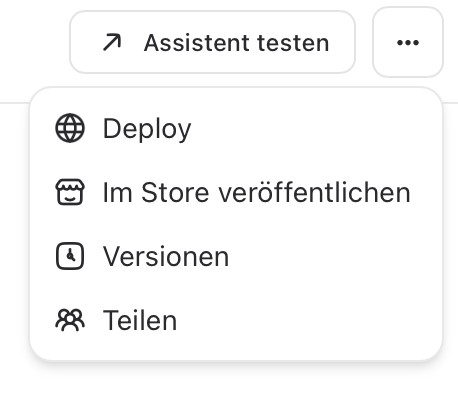
Teilen-Option aufrufen: Klicke oben rechts auf Teilen.
Personen hinzufügen: Gib die Namen oder E-Mail-Adressen der Personen ein, die Zugriff erhalten sollen.
Die Personen müssen Mitglieder im selben Workspace sein.
Zugriffsrechte festlegen:
Viewer → kann den Assistenten nur nutzen
Editor → kann den Assistenten auch bearbeiten
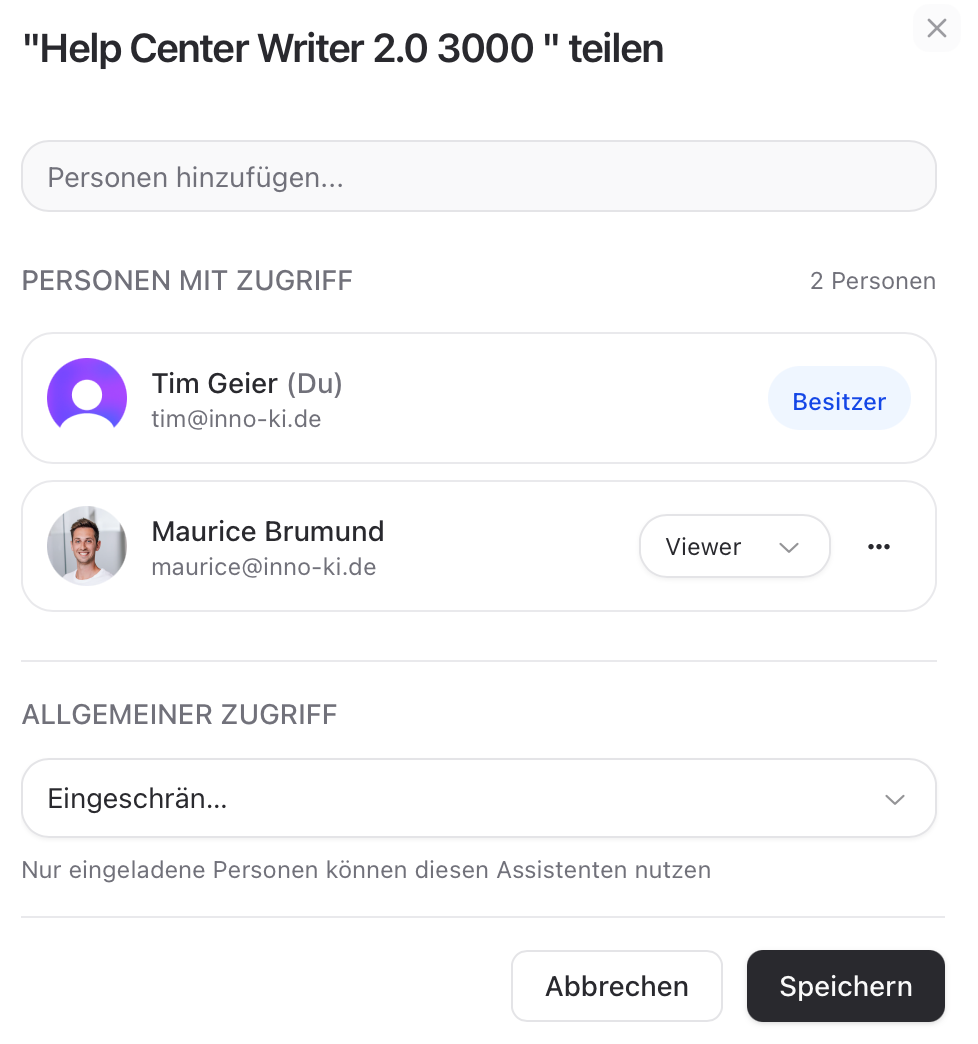
Allgemeiner Zugriff: Entscheide, ob nur eingeladene Personen oder alle im Workspace Zugriff erhalten.
Speichern: Bestätige die Änderungen.
5. Häufige Fragen
Was ist der Unterschied zwischen Assistent und Projekt?
Ein Assistent ist eine Persona mit fester Rolle (Was kann er? Wie reagiert er?). Ein Projekt ist ein Kontext-Container für zusammengehörige Chats & Dateien zu einem Thema. Du kannst beides kombinieren: einen spezialisierten Assistenten innerhalb eines Projekts nutzen.
Was ist der Unterschied zwischen Assistent-Dateien und Wissen?
Assistent-Dateien sind an genau diesen einen Assistenten gebunden. Die Library/Wissen ist die workspace-weite Wissensbasis und für jeden Assistenten oder Chat mit Library-Zugriff verfügbar. Faustregel: Allgemeines Firmenwissen → Library. Spezifisches Spezialwissen → Dateien.
Kann ein Assistent andere Assistenten aufrufen?
Ja, über Sub-Agents – konfigurierbar in den Assistenten-Einstellungen. So delegierst du Teilaufgaben an spezialisierte Assistenten.