Lokale Dateien & Ordner in innoGPT nutzen
Mit lokalen Dateien kannst du direkt aus einem Chat auf Dateien und Ordner auf deinem eigenen Gerät zugreifen, ohne sie vorher hochladen zu müssen. innoGPT liest (und auf Wunsch schreibt) dann direkt in dem Ordner, den du freigegeben hast.
Hinweis: Lokale Dateien funktionieren ausschließlich auf deinem Gerät in der Desktop App. Andere Mitglieder deines Workspaces sehen deine freigegebenen Ordner nicht.
Wie lokale Dateien funktionieren
Der Zugriff auf lokale Dateien läuft über zwei Ebenen:
Workspace-Ebene: Dein Admin entscheidet, welche Mitglieder die Funktion überhaupt nutzen dürfen.
Geräte-Ebene: Du selbst wählst anschließend auf deinem Computer die Ordner aus, auf die innoGPT zugreifen darf, und legst die Rechte fest (lesen oder lesen & schreiben).
Erst wenn beide Ebenen eingerichtet sind, erscheint in einem neuen Chat die Option „In einem Ordner arbeiten".
Die Desktop App wird benötigt diese kannst du hier herunterladen: https://app.innogpt.de/download
Schritt 1: Mitglieder im Workspace freischalten (Admin)
Damit Nutzer lokale Dateien überhaupt verwenden können, muss ein Admin die Funktion zuerst für die jeweiligen Mitglieder aktivieren.
Öffne die Workspace-Einstellungen.
Navigiere zum Bereich für lokale Dateien.
Wähle die Mitglieder aus, die Zugriff auf lokale Dateien erhalten sollen, und speichere die Auswahl.
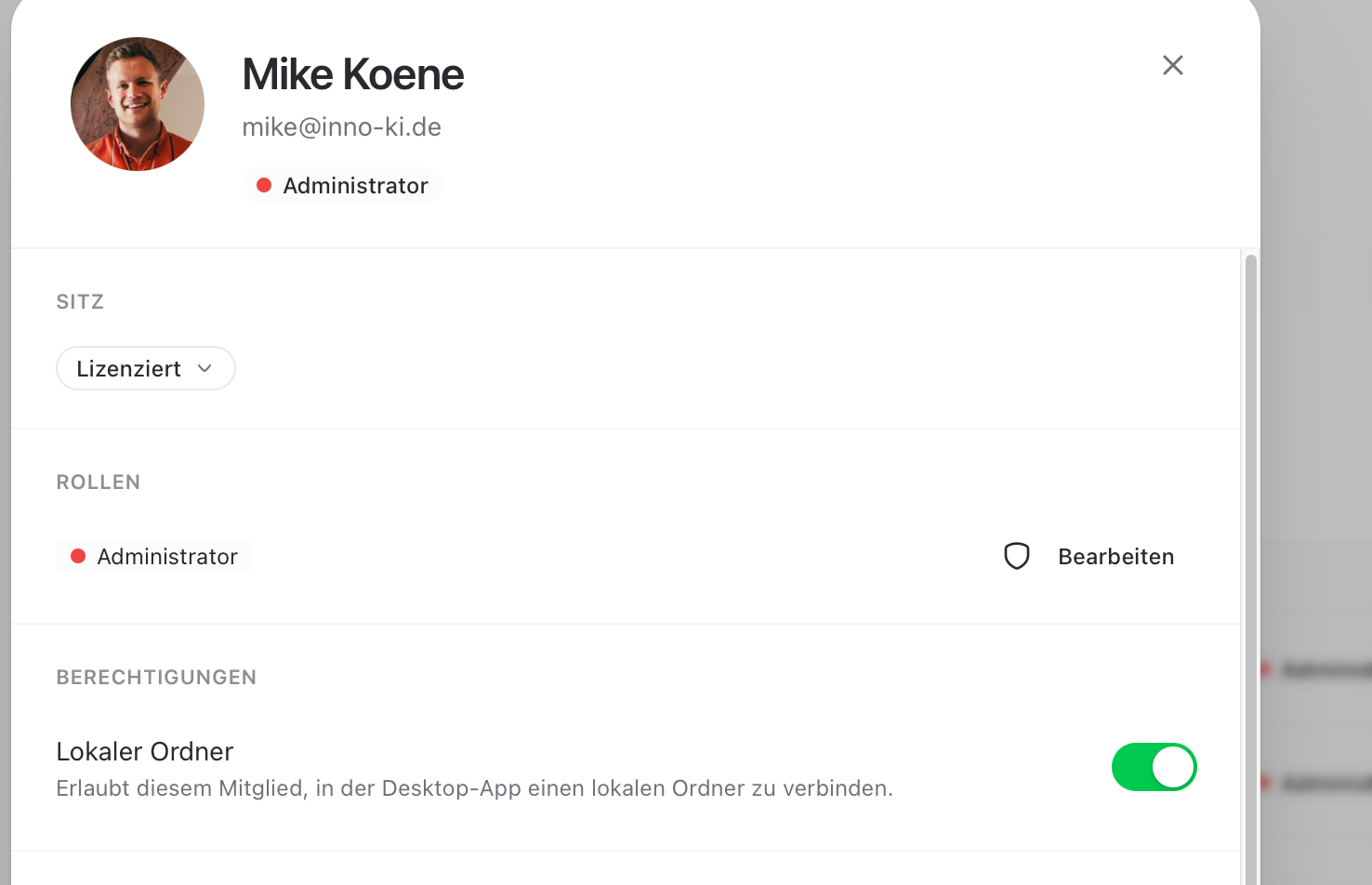
Wichtig: Ohne diese Freischaltung ist der Punkt „In einem Ordner arbeiten" im Chat für die betroffenen Nutzer ausgegraut oder gar nicht sichtbar.
Schritt 2: Ordner auf deinem Gerät freigeben
Sobald du freigeschaltet bist, legst du selbst fest, welche Ordner innoGPT auf deinem Gerät sehen darf.
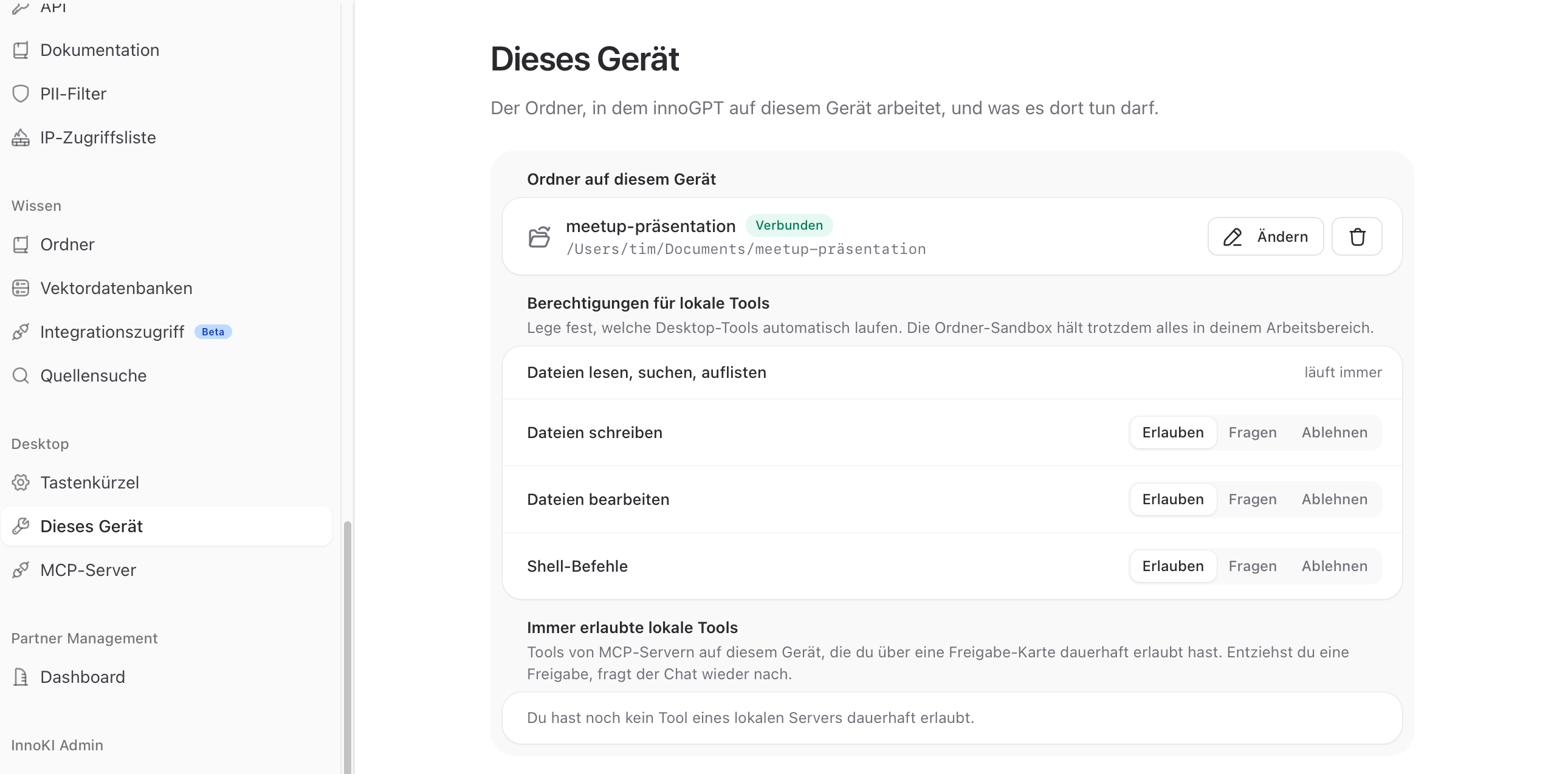
Öffne in den Einstellungen den Bereich Dieses Gerät.
Klicke auf Ordner hinzufügen und wähle den gewünschten Ordner auf deinem Computer aus.
Lege die Rechte für diesen Ordner fest:
Nur lesen: innoGPT darf Inhalte öffnen und analysieren, aber nichts verändern.
Lesen & schreiben: innoGPT darf zusätzlich Dateien im Ordner anlegen, ändern oder überschreiben.
Bestätige die Auswahl.
Tipp: Starte mit Nur lesen, wenn du die Funktion zum ersten Mal ausprobierst. Schreibrechte kannst du jederzeit nachträglich erteilen.
Du kannst mehrere Ordner mit unterschiedlichen Rechten hinterlegen, zum Beispiel einen Projektordner mit Schreibrechten und ein Archiv nur zum Lesen.
Schritt 3: Im Chat mit einem Ordner arbeiten
Jetzt kannst du die lokalen Dateien direkt im Chat nutzen.
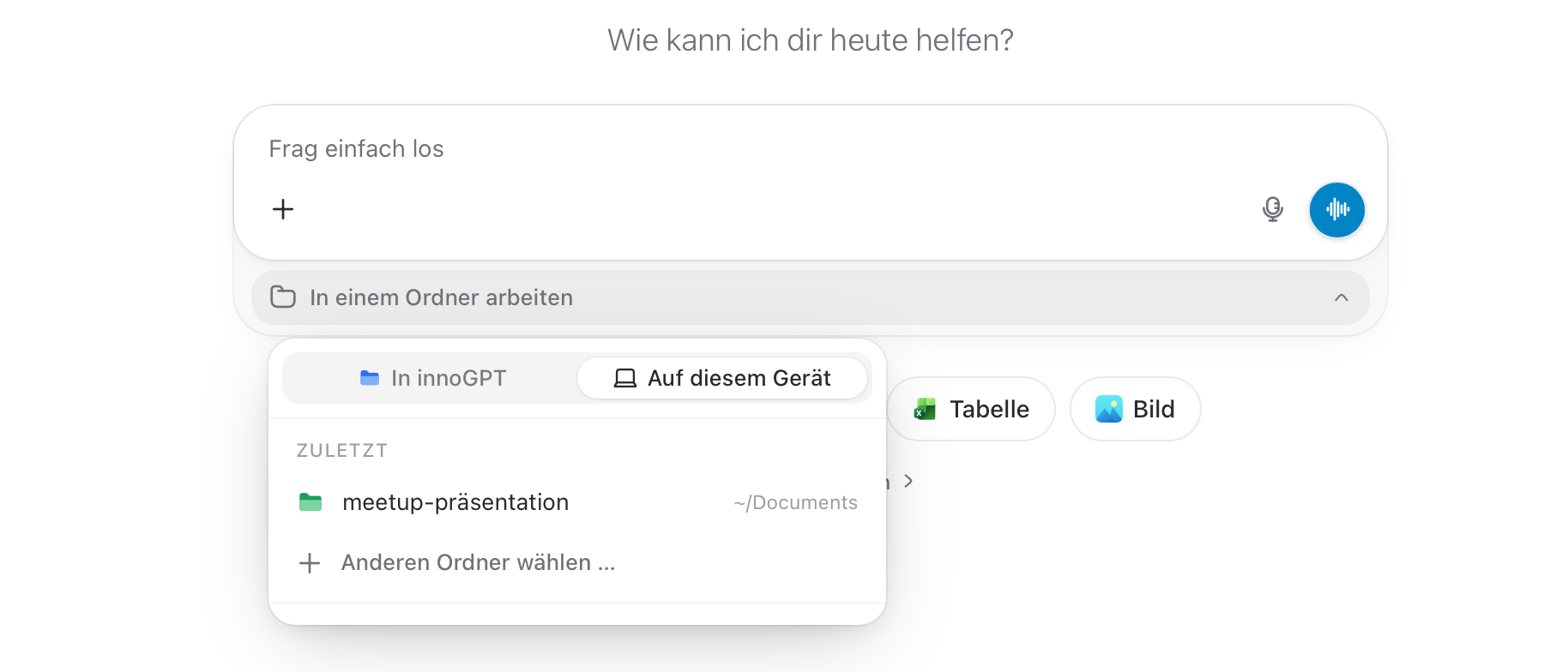
Öffne einen neuen Chat.
Klicke auf In einem Ordner arbeiten.
Wähle einen deiner freigegebenen Ordner aus.
Stelle deine Frage oder gib deine Anweisung, zum Beispiel:
„Fasse mir alle PDFs in diesem Ordner zusammen."
„Erstelle eine neue Excel-Datei mit den Ergebnissen." (nur mit Schreibrechten)
„Finde alle Verträge, in denen ein Kündigungsrecht erwähnt wird."
Der Chat behandelt den Ordner wie einen Arbeitsbereich: innoGPT kennt alle enthaltenen Dateien und kann sie durchsuchen, analysieren und, falls erlaubt, auch bearbeiten.
Rechte im Überblick
Häufige Fragen
Ich sehe „In einem Ordner arbeiten" nicht im Chat. Warum? Deine Workspace-Admins haben dich noch nicht für lokale Dateien freigeschaltet. Wende dich an deinen Admin, damit er dich in den Workspace-Einstellungen hinzufügt.
Haben andere Mitglieder Zugriff auf meine Ordner? Nein. Lokale Ordner sind an dein Gerät und deinen Nutzer gebunden. Freigegebene Ordner werden nicht synchronisiert oder geteilt.
Kann ich einen Ordner wieder entfernen? Ja. In den Einstellungen unter Dieses Gerät kannst du jeden Ordner einzeln entfernen oder die Rechte anpassen.
Was passiert, wenn ich Schreibrechte vergebe? innoGPT darf dann Dateien im Ordner anlegen, ändern oder löschen, zum Beispiel ein überarbeitetes Word-Dokument speichern. Prüfe vorher, ob du ein Backup wichtiger Dateien hast.
Zusammengefasst: Admin schaltet dich frei → du gibst Ordner auf deinem Gerät mit den passenden Rechten frei → im neuen Chat per „In einem Ordner arbeiten" loslegen.
War dies hilfreich?
Brauchen Sie noch Hilfe? Team fragen