Blinq mit innoGPT verbinden
Mit Blinq sichtbar in KI werden
Mit der Blinq-MCP-Integration kannst du Blinq-Kontakte und -Notizen direkt in innoGPT abfragen. Die Verbindung läuft über OAuth, du brauchst also keinen API-Key.
Blinq MCP mit innoGPT verbinden
Mit dem Blinq MCP-Server kannst du Blinq direkt in innoGPT anbinden. Folge diesen Schritten, um die Integration einzurichten und dich über OAuth anzumelden.
Voraussetzungen
Du hast ein kostenpflichtiges Blinq-Konto.
Du bist in innoGPT berechtigt, Integrationen hinzuzufügen.
Für die Bereitstellung im gesamten Team brauchst du die entsprechende Berechtigung.
Verbindung einrichten
Öffne in innoGPT die Einstellungen.
Gehe zu Integrationen und klicke auf Hinzufügen.
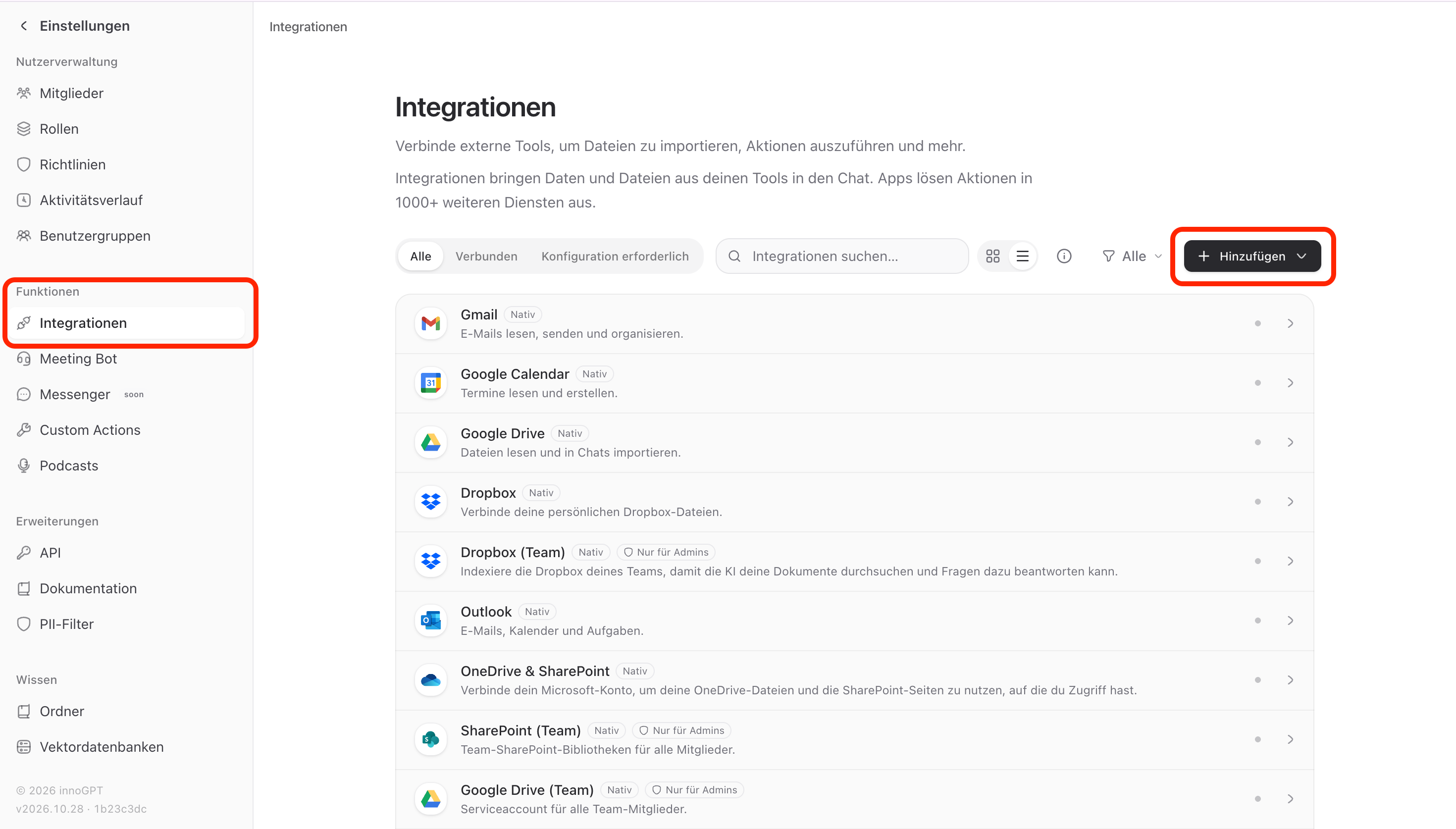
Wähle Eigener Server.
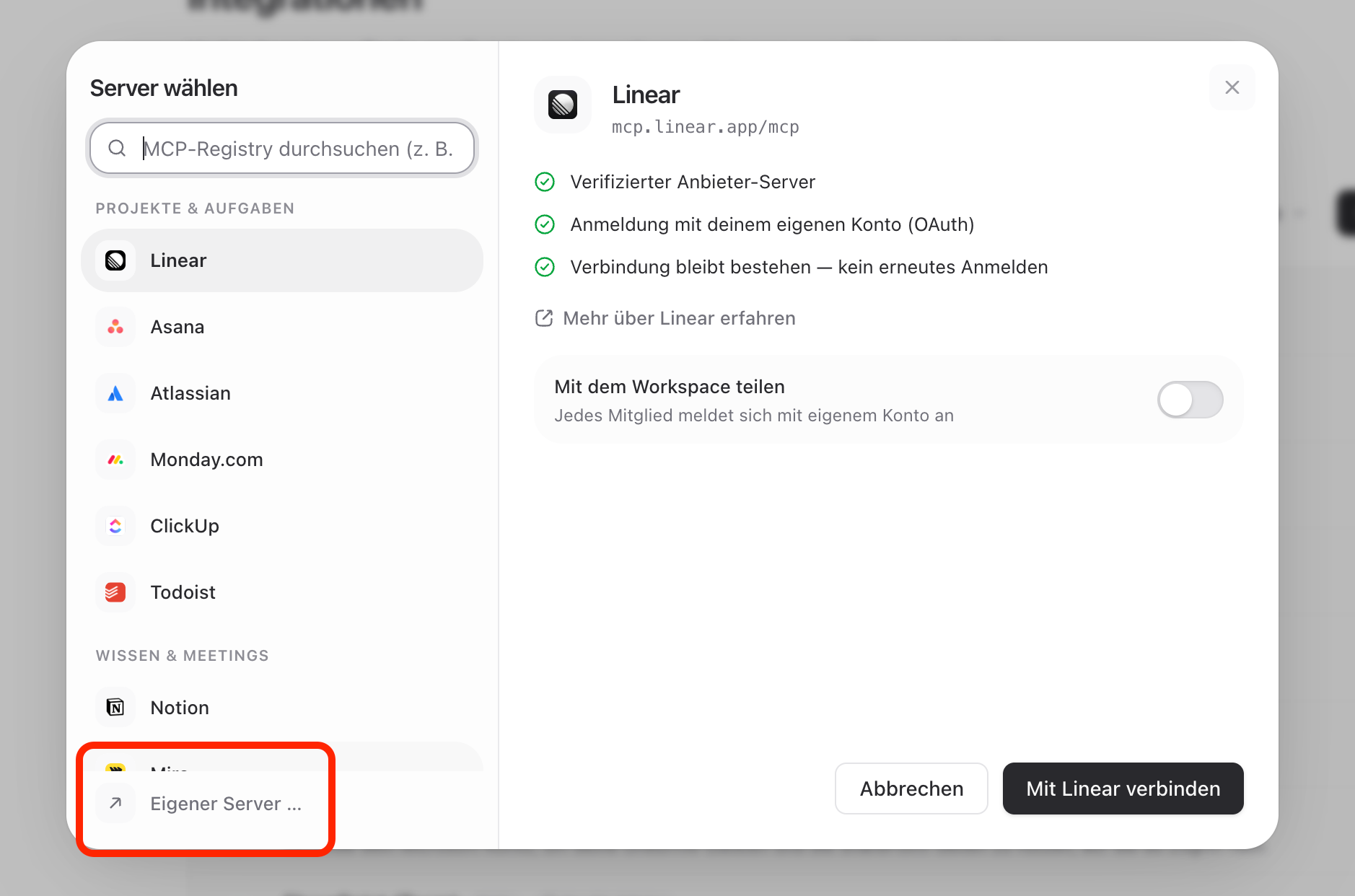
Trage die Verbindungsdaten ein:
Wenn du Blinq für das gesamte Team verfügbar machen möchtest, aktiviere die entsprechende Team-Option.
Starte die Anmeldung über innoGPT. Du wirst zu Blinq weitergeleitet.
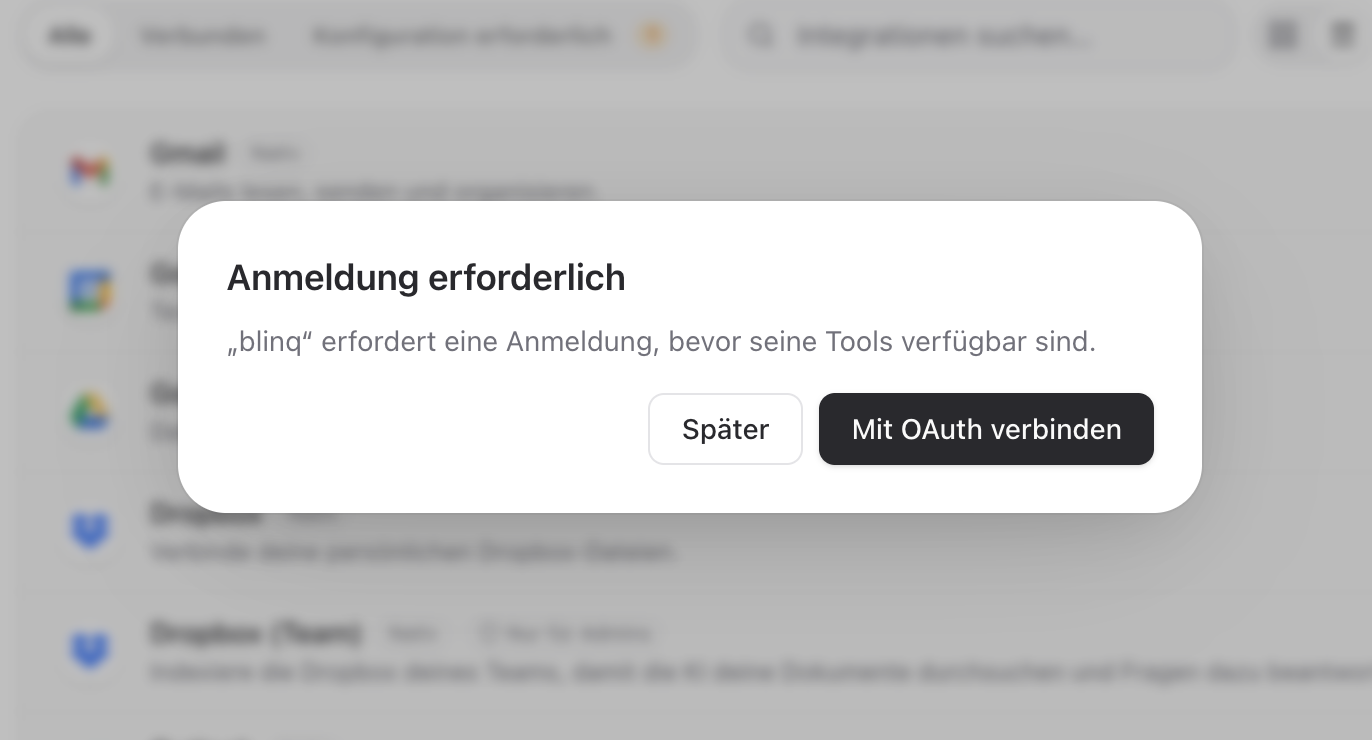
Melde dich bei Blinq an und erlaube innoGPT den Zugriff.
Nach der Freigabe wirst du zurück zu innoGPT geleitet. Die Verbindung ist dann eingerichtet.
Blinq im Chat verwenden
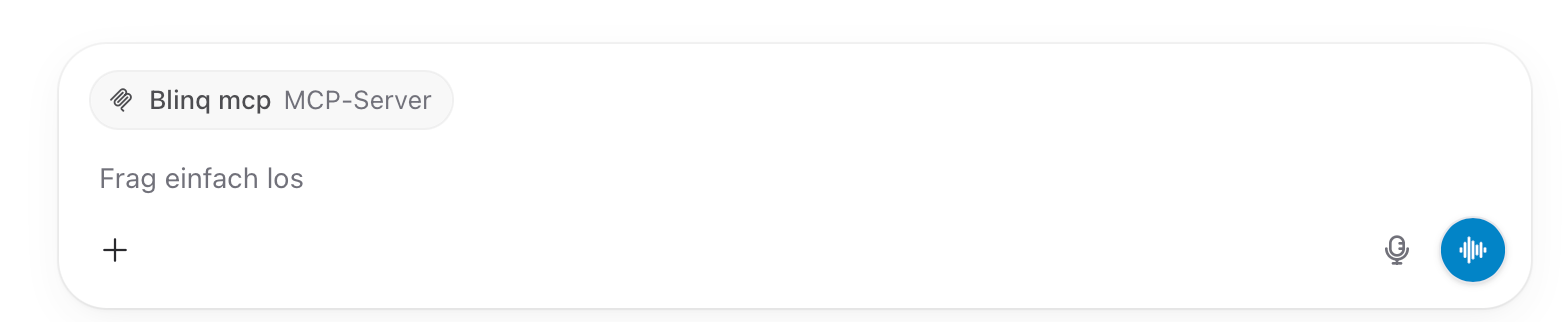
Öffne einen Chat und aktiviere Blinq über das MCP-Menü, falls die Integration nicht automatisch verfügbar ist. Stelle deine Anfrage anschließend in natürlicher Sprache.
Du kannst den Blinq-MCP zum Beispiel so fragen:
„Welche GEO-Prompts sind für unsere Marke hinterlegt?“
„Zeig mir die gespeicherten Prompts für unsere Marke [Markenname].“
„Welche Prompts gibt es in der Gruppe [Gruppenname]?“
„Finde unsere Prompts zum Thema DSGVO-konforme KI.“
„Welche Prompts enthalten den Begriff ChatGPT?“
„Zeig mir die neuesten 20 Prompts für [Markenname].“
Wenn die Verbindung nicht klappt
Prüfe, ob die Server-URL exakt
https://api.theblinq.de/mcplautet.Lass das Feld Anmelde-Header leer.
Vergewissere dich, dass du den OAuth-Dialog abgeschlossen und den Zugriff in Blinq bestätigt hast.
Wenn du keine Integration hinzufügen kannst, bitte deinen innoGPT-Workspace-Admin um die nötige Berechtigung.
War dies hilfreich?
Brauchen Sie noch Hilfe? Team fragen