Foto Studio
Das Foto Studio von innoGPT ermöglicht es dir, Bilder mithilfe von KI-Modellen zu erstellen und zu bearbeiten. Egal, ob du ein einzigartiges Design kreieren oder bestehende Bilder optimieren möchtest – die intuitive Oberfläche und vielseitigen Funktionen machen es einfach, kreative Visionen umzusetzen.
Schritte zur Nutzung des innoGPT Foto Studios
1. Bild generieren
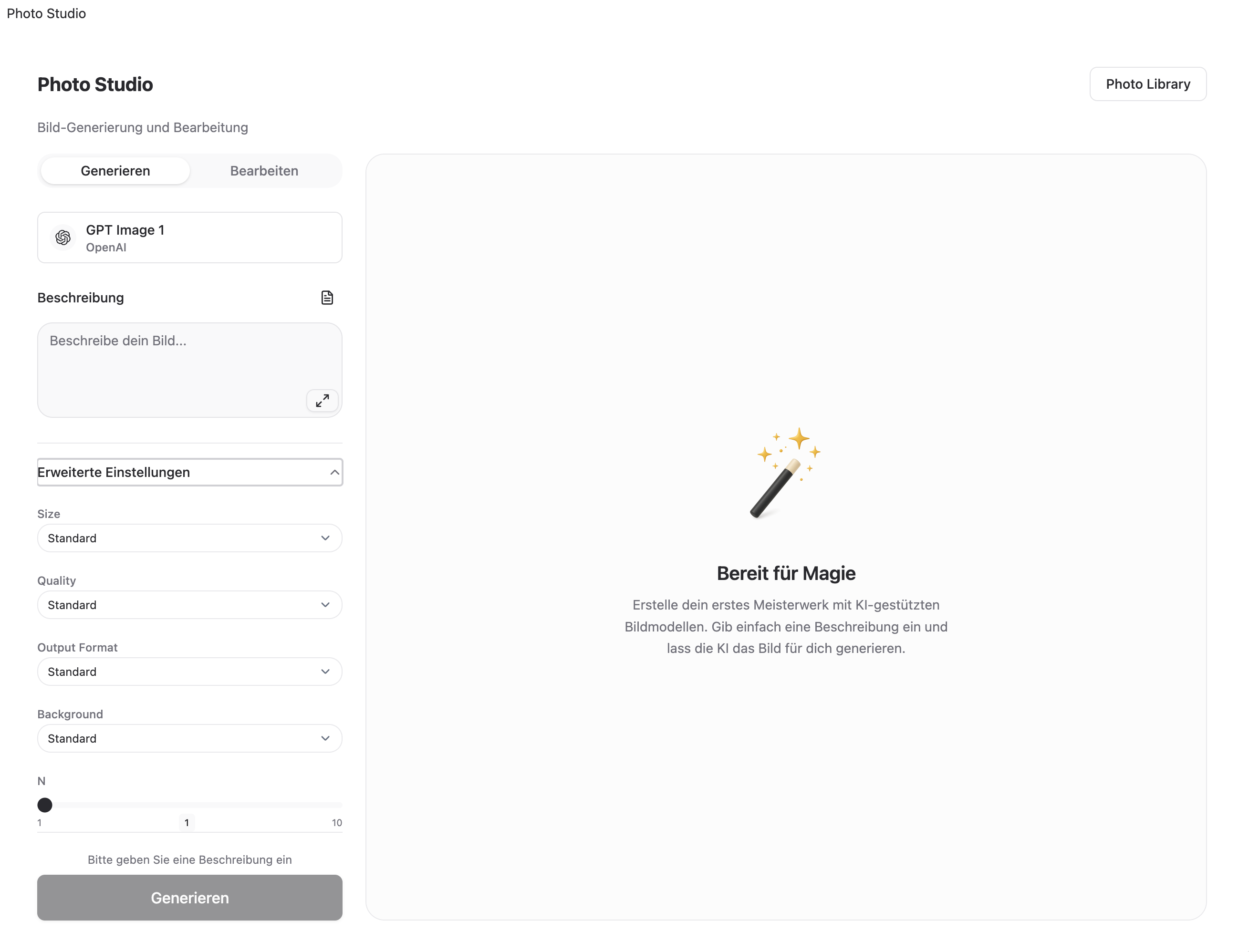
Starten: Öffne das Foto Studio und wähle den Tab „Generieren“ aus.
Modell auswählen: Wähle ein KI-Modell aus (z. B. GPT Image 1). Unterschiedliche Modelle bieten verschiedene Funktionen und Bildstile an.
Beschreibung eingeben: Trage in das Feld „Beschreibe dein Bild“ ein, wie dein Wunschbild aussehen soll (z. B. „Sonnenuntergang am Strand mit Palmen“).
Optionen anpassen: Über den Bereich „Erweiterte Einstellungen“ kannst du Parameter wie Größe, Qualität oder Hintergrund individuell festlegen.
Generieren: Klicke auf „Generieren“, um die KI das Bild erstellen zu lassen. Dein fertiges Bild erscheint rechts in der Vorschau.
2. Bild bearbeiten
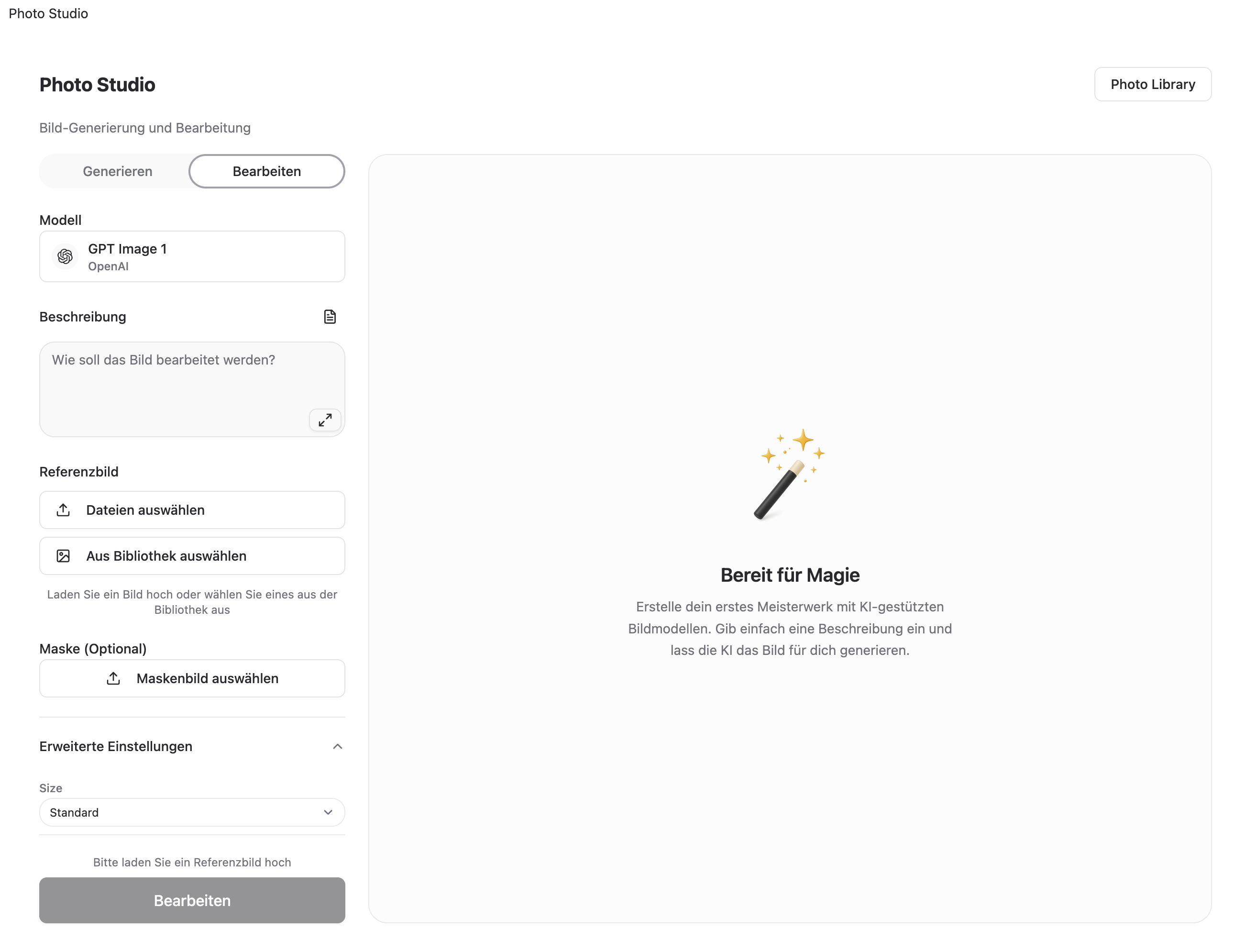
Starten: Wähle den Tab „Bearbeiten“ aus.
Referenzbild hochladen: Lade ein Bild hoch, das du bearbeiten möchtest, oder wähle eines aus deiner Bibliothek aus. (Hinweis: Wenn du vorher ein neues Bild generiert hast, und dann auf bearbeiten klickst, wird das generierte Bild direkt übernommen)
Bearbeitungsbeschreibung eingeben: Beschreibe, welche Änderungen du vornehmen möchtest (z. B. „Himmel blauer machen“ oder „Schriftzug hinzufügen“).
Optionale Maske verwenden: Lade ein Maskenbild hoch, um gezielt bestimmte Bereiche deines Bildes zu bearbeiten.
Erweiterte Einstellungen nutzen: Passe bei Bedarf Parameter wie die Bildgröße oder Qualität an.
Bearbeiten: Klicke auf „Bearbeiten“, um die Änderungen auszuführen. Die KI zeigt dir das bearbeitete Bild direkt an.
3. Erweiterte Einstellungen verstehen
Hinweis: Diese Einstellungen sind abhängig vom gewählten Modell.
Größe: Lege fest, wie groß dein Bild sein soll (z. B. „Standard“ oder benutzerdefinierte Maße).
Qualität: Wähle zwischen Standardqualität oder höherer Auflösung, je nach Bedarf.
Output Format: Passe das endgültige Ausgabeformat an (z. B. PNG, JPEG).
Hintergrund: Entscheide, ob dein Bild mit transparentem oder eingefärbtem Hintergrund erstellt werden soll.
Pro-Tipp für Einsteiger🪄
Teste verschiedene Modelle und Beschreibungen aus, um ein Gefühl für die Möglichkeiten zu bekommen. Jedes Modell bietet unterschiedliche Stile und Ergebnisse – experimentiere, um das Beste für dein Projekt herauszufinden!
Das Foto Studio ist dein Werkzeugkasten für kreative Bildideen – intuitiv, leistungsstark und flexibel. Probier es aus und lass deiner Kreativität freien Lauf!