Erscheinungsbild — Mach innoGPT zu deinem Workspace
Du nutzt innoGPT jeden Tag — warum soll es dann aussehen wie bei allen anderen? Im Bereich Einstellungen → Erscheinungsbild kannst du deine persönlichen Farben, Hintergründe und visuelle Effekte ganz nach deinem Geschmack anpassen. Vom dezenten Hellmodus bis zum eleganten Liquid-Glass-Look ist alles möglich.
💡 Tipp: Alle Änderungen werden in der Live-Vorschau direkt sichtbar — du siehst sofort, wie dein Chat aussehen wird, bevor du speicherst.
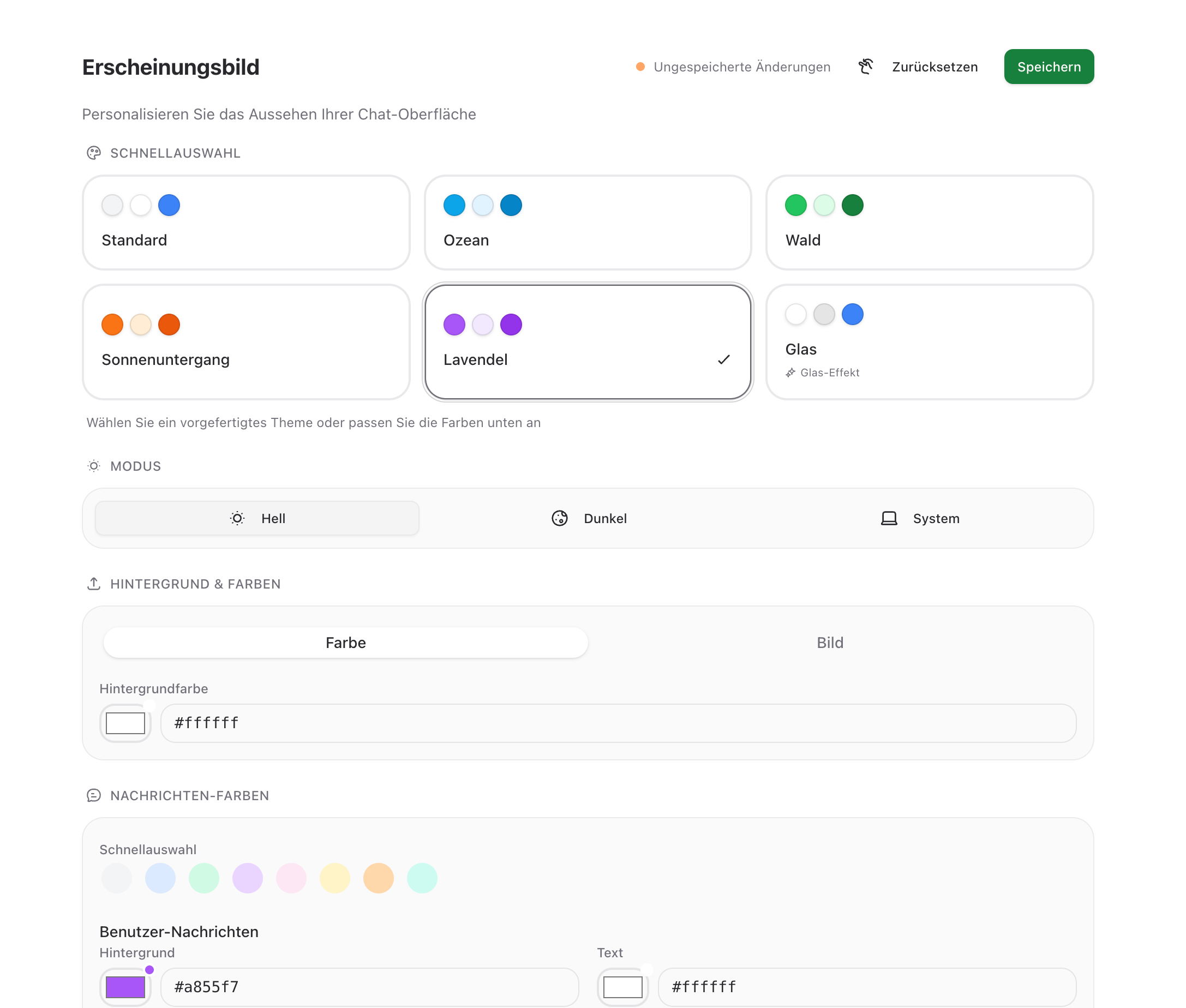
So öffnest du das Erscheinungsbild
Klick unten links auf dein Profilbild
Wähle Einstellungen
In der linken Seitenleiste auf Erscheinungsbild
Schnellauswahl: Vorgefertigte Themes
Wenn du es schnell und schick willst, nutze einfach eines der sechs vorgefertigten Themes:
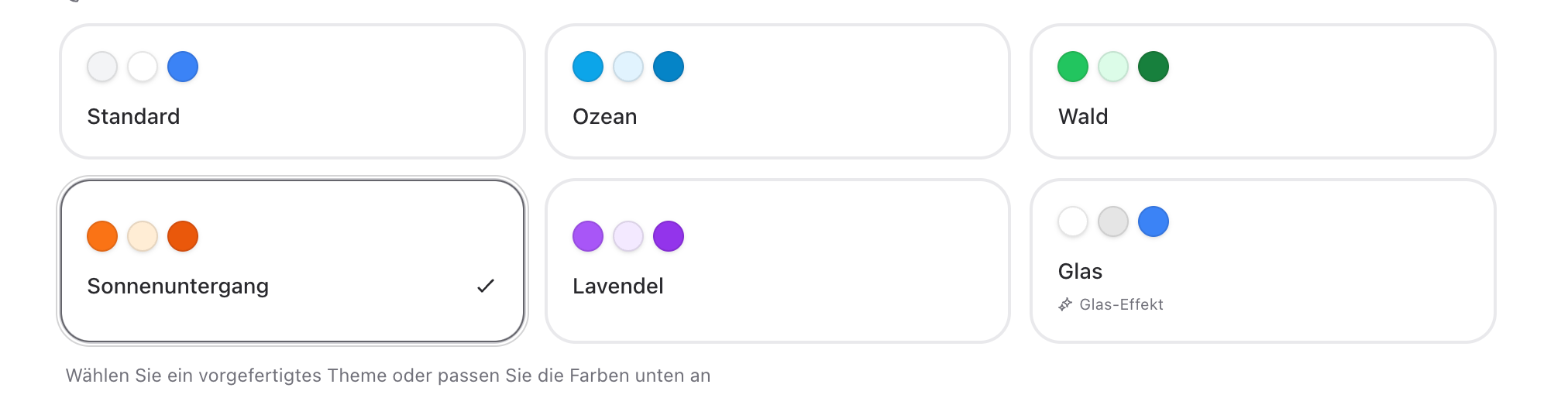
Klick einfach auf das gewünschte Theme — die Farben werden sofort übernommen.
Modus: Hell, Dunkel oder System
Im Bereich MODUS wählst du zwischen drei Optionen:
Hell — dauerhaft heller Look
Dunkel — dauerhaft dunkler Look, schont die Augen bei langen Sessions
System — innoGPT folgt automatisch deiner Betriebssystem-Einstellung
💡 Empfehlung: „System" ist die smarteste Wahl — morgens hell, abends automatisch dunkel.
Hintergrund & Farben individuell anpassen
Hintergrundfarbe (Solid)
Wähle Farbe und klick auf das Farbfeld, um einen eigenen Farbcode (Hex) auszuwählen
Hintergrundbild
Wähle “Bild” und lade ein eigenes Bild hoch
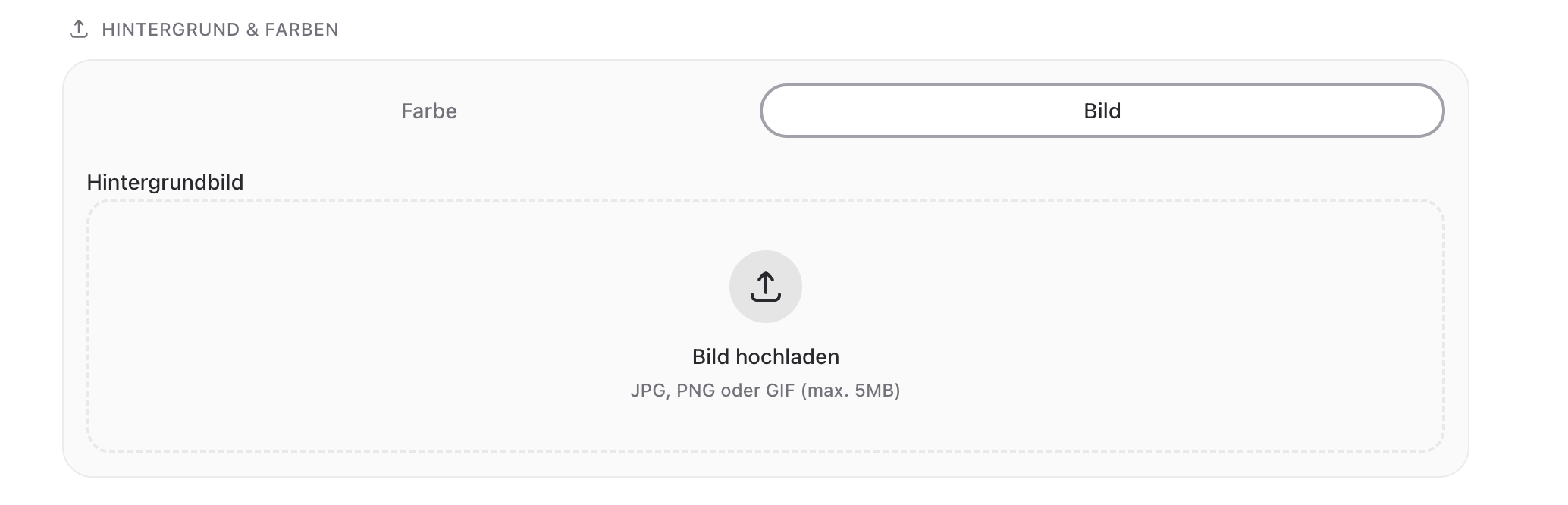
Ideal für Branding, Markenfarben oder einfach dein Lieblingsfoto
📝 Hinweis: Das Hintergrundbild wird nur für dich angezeigt — andere Workspace-Mitglieder sehen ihren eigenen.
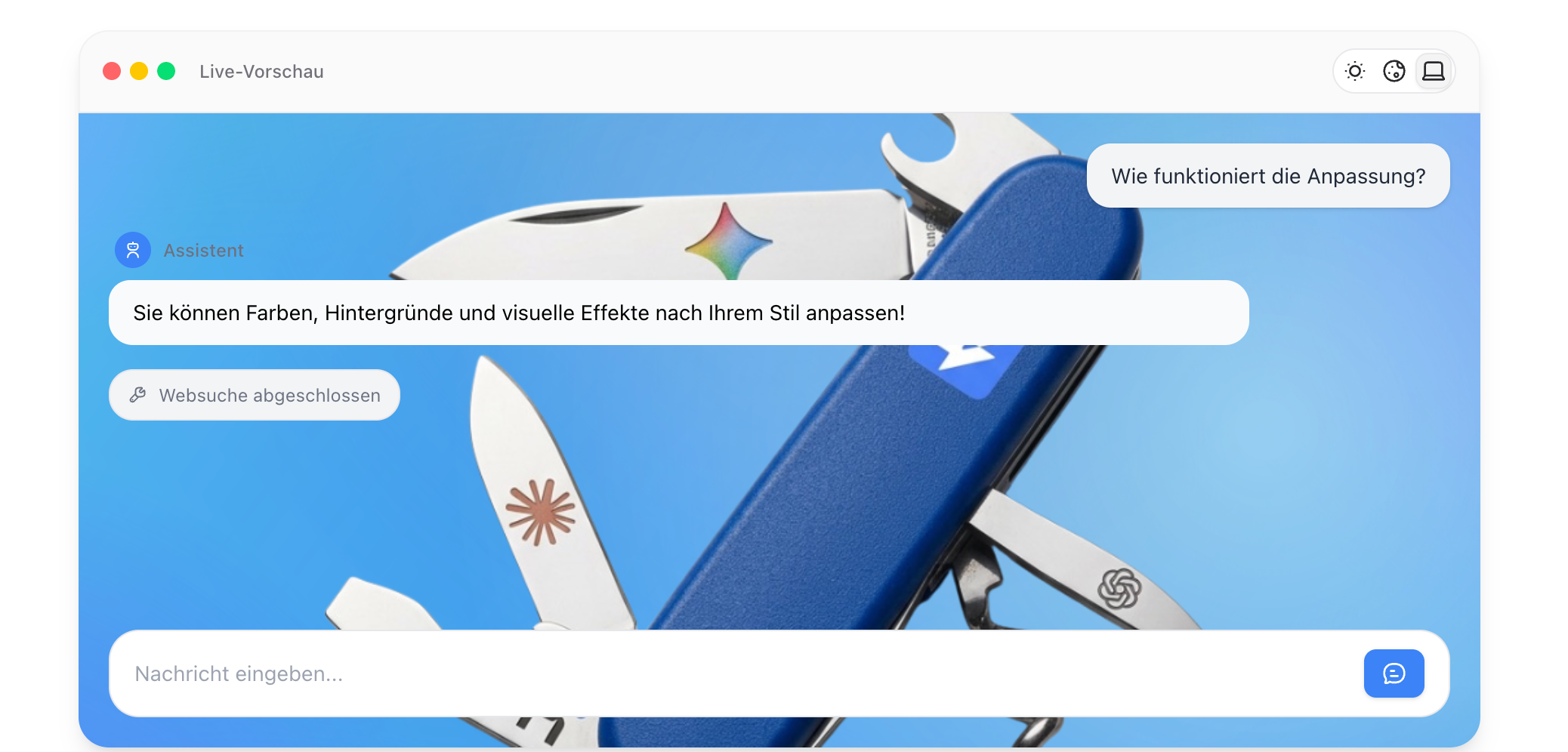
Nachrichten-Farben individuell stylen
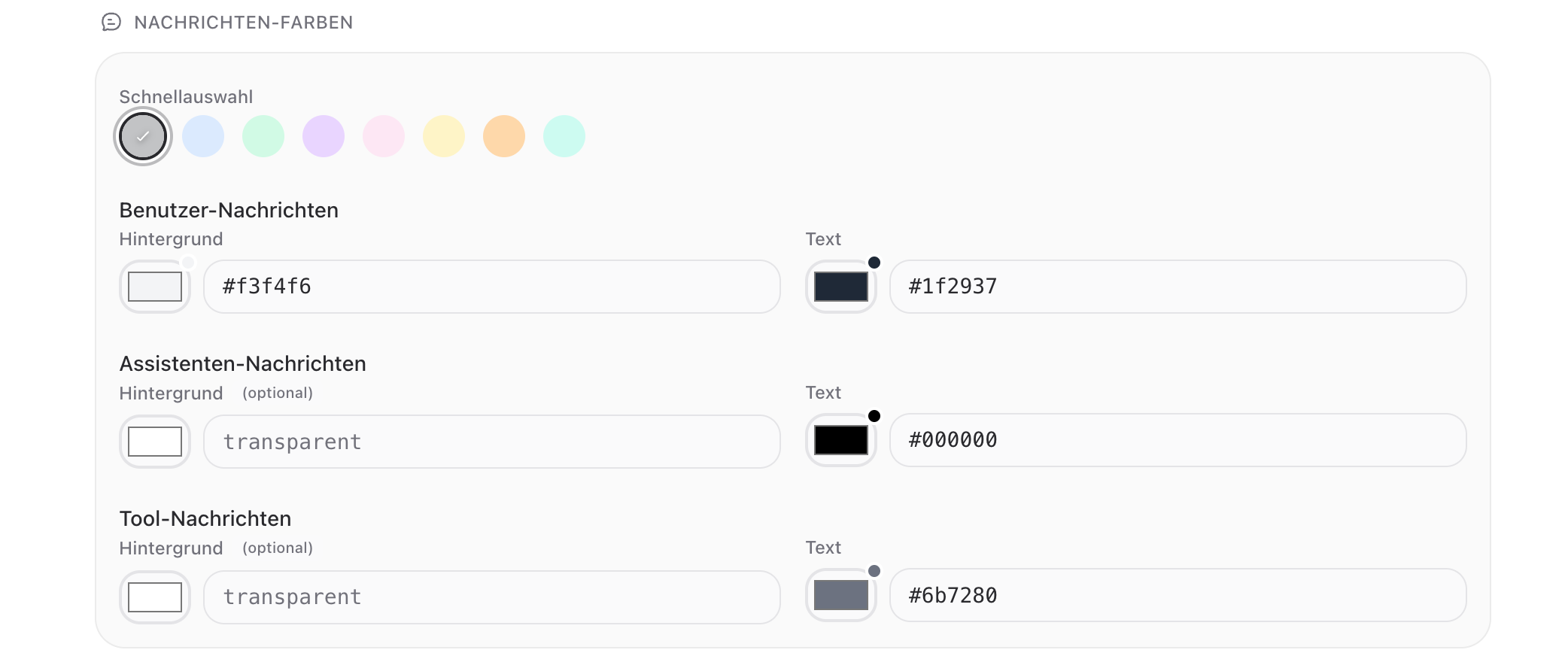
Du kannst die drei Nachrichtentypen separat einfärben:
Benutzer-Nachrichten (deine Nachrichten)
Hintergrund und Text frei wählbar
Assistenten-Nachrichten (Antworten der KI)
Hintergrund ist optional (transparent möglich)
Text frei wählbar
Tool-Nachrichten (z. B. Websuche, Datenanalyse)
Hintergrund optional
Text frei wählbar
Über die Schnellauswahl oberhalb kannst du außerdem stimmige Farbpaletten in einem Klick übernehmen.
Visuelle Effekte
Liquid-Glass-Effekt (Beta)
Mit dem Toggle Liquid Glass Effekt verleihst du deinem Chat einen modernen, transluzenten Look — Nachrichten wirken wie aus mattiertem Glas. Besonders schön in Kombination mit einem dezenten Hintergrundbild.
⚠️ Beta-Feature: Auf älteren Rechnern oder im Browser Safari kann der Effekt die Performance leicht beeinflussen. Wenn du Ruckeln bemerkst, einfach wieder deaktivieren.
Standard-Nachrichten mit Volltonfarben
Wenn du den Liquid-Glass-Effekt nicht magst, deaktiviere ihn — dann werden Nachrichten in klaren, opaken Farben dargestellt.
Akzentfarbe
Die Akzentfarbe bestimmt, in welcher Farbe Buttons, Links und Highlights erscheinen — z. B. der „Neuer Chat"-Button oder aktive Menüpunkte.
💡 Tipp: Wenn deine Firma eine Markenfarbe hat, leg sie hier als Akzentfarbe fest — so fühlt sich innoGPT direkt wie ein Tool an, das zu deinem Unternehmen gehört.
Speichern und Zurücksetzen
Speichern (oben rechts) — übernimmt deine Änderungen
Zurücksetzen — verwirft deine Änderungen und stellt das letzte gespeicherte Theme wieder her
⚠️ Wichtig: Wenn du die Seite ohne Speichern verlässt, gehen ungespeicherte Änderungen verloren.
Häufige Fragen
Werden meine Einstellungen auf allen Geräten übernommen?
Ja — dein Erscheinungsbild ist an dein Konto gebunden und wird auf allen Geräten (Browser, Desktop-App, iOS-App) synchronisiert.
Sehen Kollegen meine Anpassungen?
Nein — Erscheinungsbild ist eine persönliche Einstellung. Jede:r kann den eigenen Look frei wählen.
Kann ich mein Hintergrundbild später wieder entfernen?
Ja — wechsel einfach zurück auf Farbe statt Bild.
Warum sieht der Liquid-Glass-Effekt bei mir anders aus?
Der Effekt nutzt moderne Browser-Features. Wenn dein Browser veraltet ist oder Hardwarebeschleunigung deaktiviert, wirkt er weniger ausgeprägt.
Brauchst du Hilfe?
War dies hilfreich?
Brauchen Sie noch Hilfe? Team fragen