Datei-Upload
Die Datei-Upload-Funktion ermöglicht es dir, Dokumente, Bilder und weitere Dateien direkt in deine Konversationen zu integrieren, entweder von deinem Gerät oder über Cloud-Integrationen.
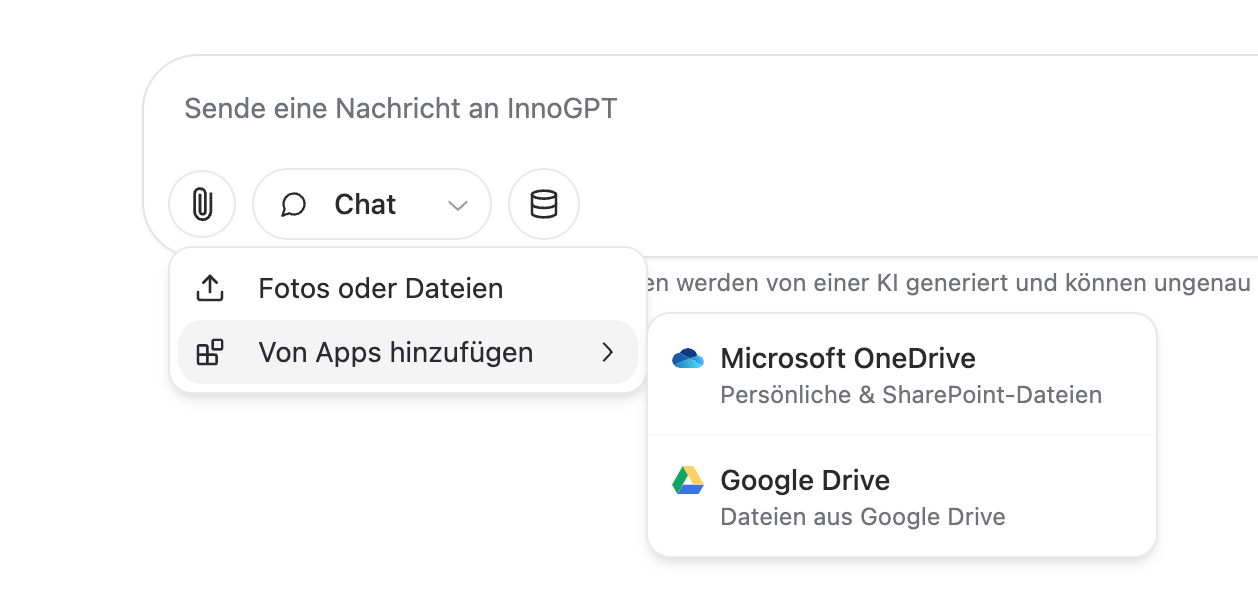
Upload-Option öffnen: Klicke im Chatfenster auf das Büroklammer-Symbol in der Eingabeleiste.
Dateien vom Rechner hochladen: Wähle "Fotos oder Dateien", um Dateien direkt von deinem Computer auszuwählen und hochzuladen.
Dateien aus Apps hinzufügen: Klicke auf "Von Apps hinzufügen", um Dateien aus integrierten Cloud-Diensten auszuwählen.
Wähle beispielsweise "Microsoft OneDrive" für persönliche oder SharePoint-Dateien.
Wähle "Google Drive" für Dateien aus deinem Google Drive-Speicher.
Hinweis: weitere Integrationen kannst du unter “Einstellungen → Profil → Integrationen” hinzufügen.
Upload bestätigen: Nach der Auswahl der Datei wird diese hochgeladen und ist in deinem Chat verfügbar. Nun kannst du dazu eine Nachricht schreiben und diese absenden.
Datei-Analyse: Verarbeitung und Status
Nach dem Upload laufen im Hintergrund zwei parallele Prozesse:
Sofortige Antwort: PDFs werden direkt nativ an das KI-Modell übergeben. Das ermöglicht dir, sofort Fragen zum Dokument zu stellen.
Hintergrund-Sync für RAG: Parallel dazu wird jedes Dokument vektorisiert und in einer chat-spezifischen Vektordatenbank gespeichert. Jeder Chat hat seine eigene Datenbank.
Der Vorteil: Bei jeder neuen Anfrage kann InnoGPT automatisch relevante Informationen aus allen zuvor hochgeladenen Dokumenten in diesem Chat abrufen und für die Antwort nutzen – ohne dass du explizit darauf verweisen musst.
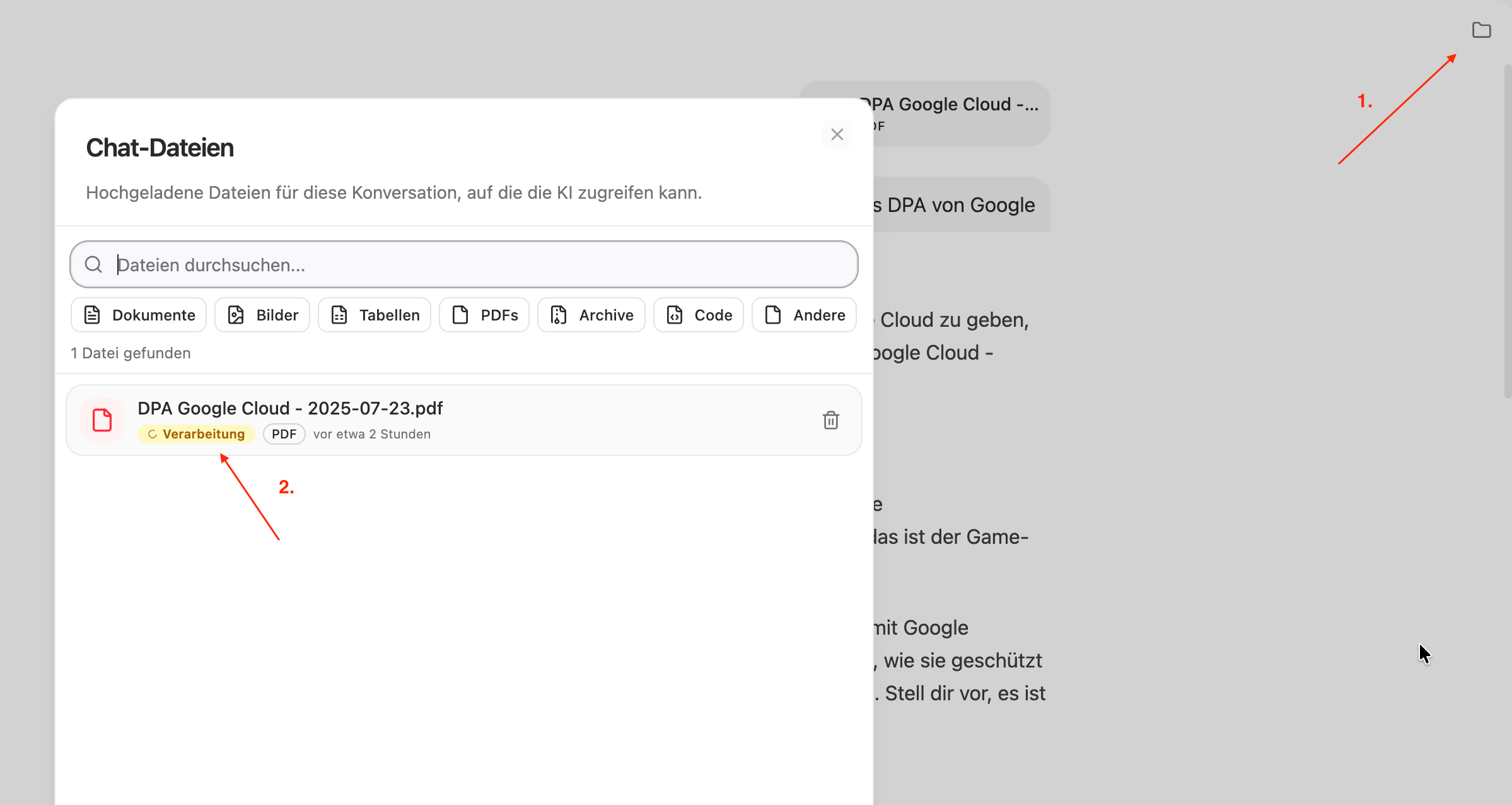
Bei großen Dateien kann die vollständige Verarbeitung etwas Zeit in Anspruch nehmen. Den aktuellen Verarbeitungsstatus deiner hochgeladenen Dateien kannst du jederzeit im Datei-Browser überprüfen, den du oben rechts im Chat findest (Ordner-Symbol).
Unterstützte Dateiformate
InnoGPT unterstützt alle gängigen Dateitypen für den Upload und die Analyse. Sollte ein Dateiformat einmal nicht unterstützt werden, sende uns bitte eine kurze Nachricht über unser Support-Formular.