Dokumentvorlagen in innoGPT
Mit innoGPT kannst du Word-, PDF, Excel und PowerPoint-Dokumente nicht nur generieren, sondern auch deine eigenen Vorlagen automatisch befüllen lassen. So nutzt du deine Corporate-Designs und sparst gleichzeitig Zeit beim Erstellen wiederkehrender Dokumente wie Angeboten, Berichten oder Präsentationen.
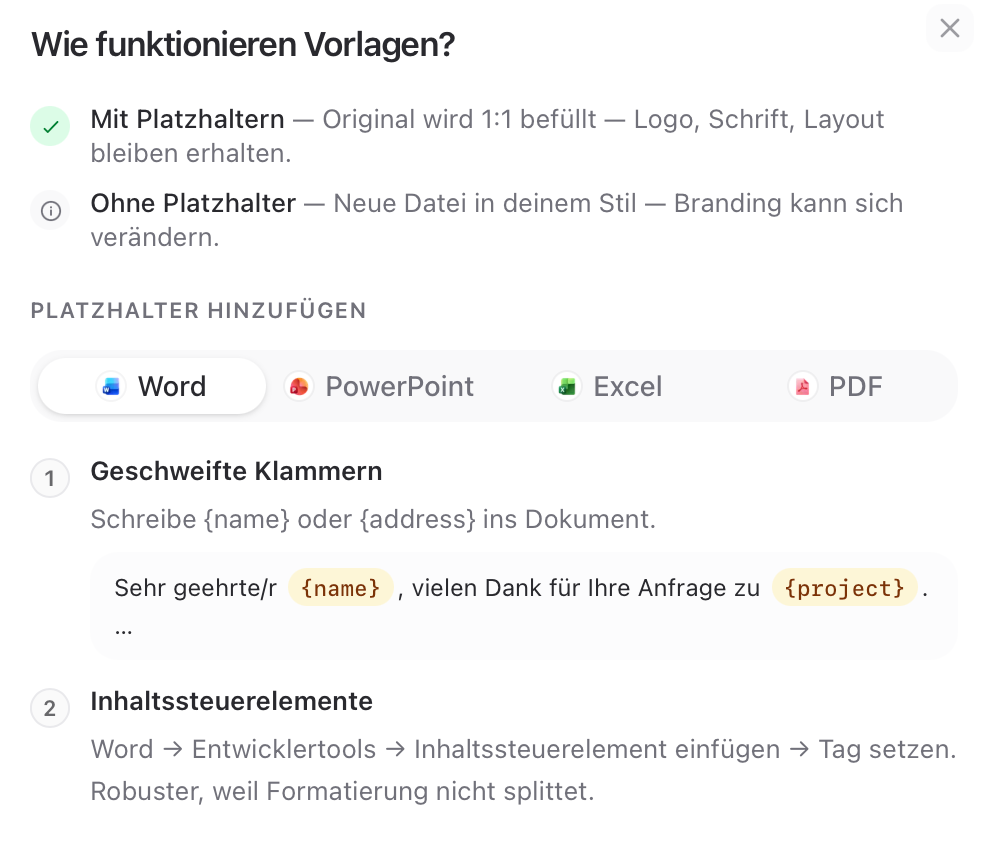
Der empfohlene Workflow:
Platzhalter → Template → KI-Befüllung
Der schnellste Weg zu professionellen Dokumenten besteht aus drei Schritten:
Platzhalter selbst oder von der KI erstellen lassen – innoGPT schlägt sinnvolle Platzhalter für dein Dokument vor. Beispiel Prompt: “Hier ist mein Rechnungsword bitte füge Platzhalter in dem Format ein {} damit wir die Platzhalter programmatisch befüllen können. “
Template hochladen – unter Dateien - neue Datei erstellen: du fügst deine Word- oder PowerPoint-Vorlage mit den Platzhaltern hinzu.
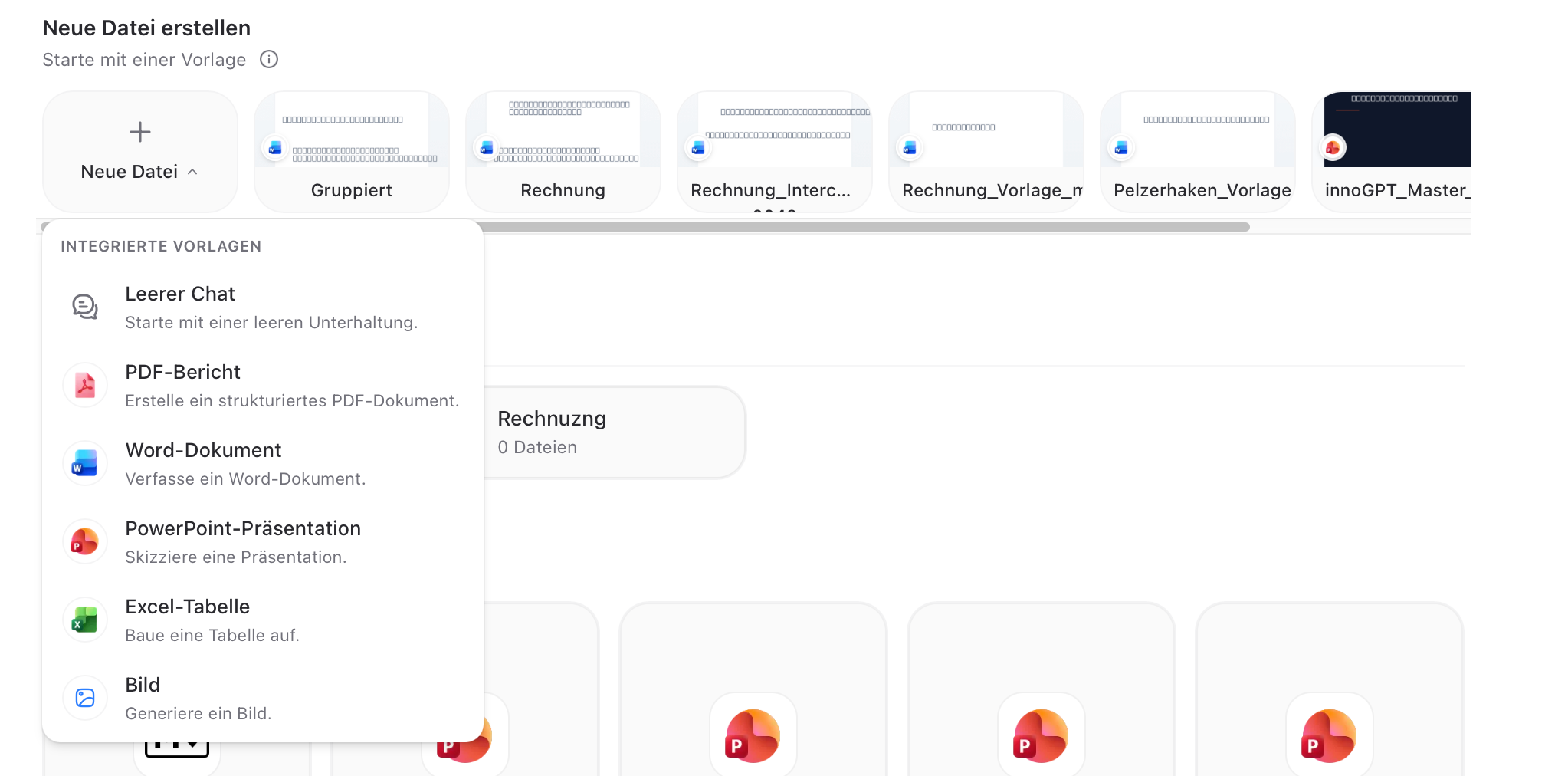
Template von der KI befüllen lassen – innoGPT füllt alle Felder automatisch mit den richtigen Inhalten
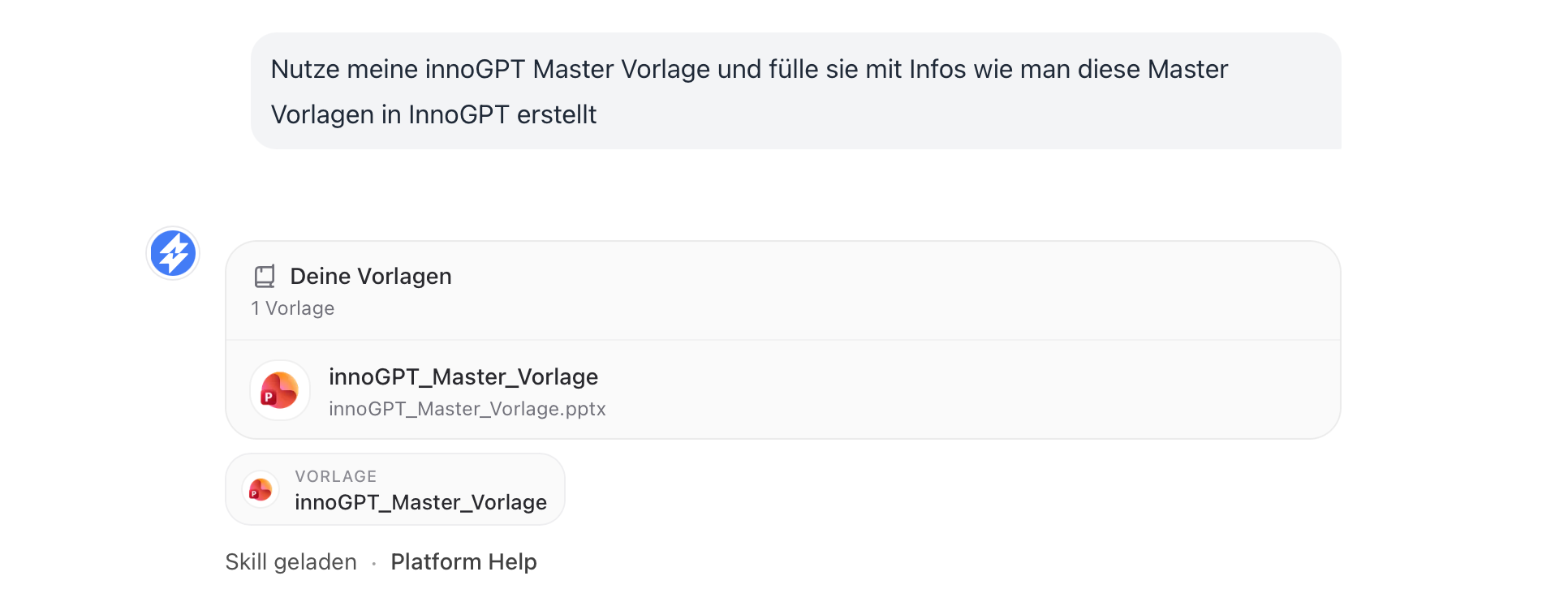
Das Ergebnis: Ein fertiges Dokument in deinem Corporate Design, exakt formatiert, ohne manuelles Copy-Paste.
Warum dieser Workflow? Du behältst die volle Kontrolle über Layout und Design, während die KI nur die inhaltliche Arbeit übernimmt. Das spart Zeit und garantiert konsistente Ergebnisse.
Detallierte Anleitung: Schritt 1: Platzhalter von der KI befüllen lassen
Bevor du dein Template baust, lass dir von innoGPT passende Platzhalter generieren. So vergisst du keine wichtigen Felder.
So gehst du vor
Öffne einen neuen Chat in innoGPT
Beschreibe das Dokument, das du erstellen willst (z. B. „Angebot für IT-Dienstleistungen", „Quartalsbericht", „Kundenpräsentation"), Lade das Dokument hoch
Bitte die KI, dir eine Liste sinnvoller Platzhalter im Format
{platzhalter_name}vorzuschlagen
Beispiel-Prompt
Ich erstelle ein Angebotsdokument für ein IT-Beratungsprojekt in Word.
Schlage mir alle sinnvollen Platzhalter im Format {{platzhalter_name}} vor,
die ich in mein Template einbauen sollte. Strukturiere sie nach Abschnitten
(Kopfdaten, Kundeninfo, Leistungen, Preise, Footer). Gebe mir das fertige Dokument aus.
Tipp: Verwende sprechende Namen wie
{{kunden_name}},{{projekt_titel}},{{angebotsdatum}}statt kryptische Kürzel. Das macht das Befüllen später deutlich einfacher.
Schritt 2: Dein Template in Word oder PowerPoint bearbeiten
Jetzt bearbeitest du dein Template in deinem Lieblings-Tool – mit den Platzhaltern aus Schritt 1.
Für Word-Dokumente (.docx)
Öffne Word und gestalte dein Dokument im gewünschten Design
Füge deine passenden Logos ein
Achte auf einheitliche Schreibweise –
{Kunde}Speichere die Datei als .docx
Für PowerPoint-Präsentationen (.pptx)
Erstelle deine Präsentation mit allen Slides und Designelementen
Auch in Tabellen und Diagrammen können Platzhalter stehen
Füge Logos ein
Speichere die Datei als .pptx
Beispiel für eine Vorlage:
innoGPT_Master_Vorlage.pptx
86.4 KB• Presentation
Beispiele für gut benannte Platzhalter
Schritt 3: Template in innoGPT hochladen und befüllen
Jetzt kommt der Magic-Moment: innoGPT erkennt deine Platzhalter automatisch und füllt sie passend zu deinem Briefing.
So funktioniert es
Öffne einen neuen Chat und sage er soll die Vorlage mit dem Namen … nutzen
Beschreibe die Inhalte, die innoGPT für jeden Platzhalter einsetzen soll – entweder als Fließtext oder als strukturierte Liste -Führe vorher eine Recherche durch oder nutze einen Assistenten
innoGPT erkennt alle Platzhalter und befüllt sie automatisch
Du erhältst eine fertige Datei im Originalformat, die du direkt herunterladen kannst
Beispiel-Prompt zum Befüllen
Hier ist mein Angebotstemplate. Bitte befülle alle Platzhalter mit folgenden Daten:

- Kunde: Mustermann GmbH, Hamburg
- Ansprechpartner: Frau Anna Schmidt
- Projekt: Einführung eines internen KI-Assistenten
- Leistungen: Beratung (5 Tage), Setup (3 Tage), Schulung (2 Tage)
- Gesamtpreis: 18.500 € netto
- Gültigkeit: 30 Tage

Gib mir das fertige Word-Dokument zurück.
Tipp: Du kannst auch eine separate Excel-Tabelle, PDF oder Notiz mit den Inhalten hochladen. innoGPT extrahiert die passenden Werte automatisch und ordnet sie den Platzhaltern zu.
Alternative: Dokumente komplett von Grund auf generieren
Wenn du kein Template hast, kann innoGPT auch komplette Dokumente von Grund auf erstellen. Mit oder ohne Platzhalter, um die Inhalte später wieder ersetzen zu könnnen.
Für Word-Dokumente
Beschreibe der KI, welches Dokument du brauchst (Inhalt, Struktur, Länge, Stil)
innoGPT erstellt eine .docx-Datei mit Überschriften, Absätzen und Formatierung
Du lädst die Datei direkt aus dem Chat herunter
Für PowerPoint-Präsentationen
Gib das Thema, die Slide-Anzahl und den gewünschten Stil an
innoGPT generiert eine .pptx-Datei mit Titelfolie, Inhaltsfolien und Übergängen
Du lädst die Präsentation direkt herunter und kannst sie weiter anpassen
Best Practices für gute Ergebnisse
Bei der Template-Erstellung
Konsistente Platzhalter-Namen verwenden (z. B. immer kleingeschrieben, immer mit Unterstrichen)
Klare Kontextinfos im Template lassen, z. B. „[Hier kommt der Kundenname]" als Hilfetext
Tabellen mit nummerierten Platzhaltern für wiederkehrende Zeilen (
{position_1},{position_2})Keine Sonderzeichen in Platzhalter-Namen verwenden – nur Buchstaben, Zahlen und Unterstriche
Häufige Fragen
Welche Dateiformate werden unterstützt? Word (.docx), PowerPoint (.pptx) und Excel (.xlsx). Auch PDFs mit AcroForm-Feldern lassen sich befüllen.
Bleiben Design und Formatierung erhalten? Ja. Schriftarten, Farben, Logos und Layouts deines Templates sollten übernommen werden. Nur die Platzhalter werden ersetzt.
Kann ich Bilder als Platzhalter nutzen? Ja du kannst auch sagen das ein Bild an die Stelle soll, das bild wird dann per KI generiert z . B. {Bild1}
War dies hilfreich?
Brauchen Sie noch Hilfe? Team fragen