Sprach- & Bildmodelle
InnoGPT ermöglicht es dir, das passende Sprach- oder Bildmodell für jede deiner Anfragen gezielt auszuwählen. Das optimiert die Ergebnisse und passt sie präzise an deine Anforderungen an.
Sprachmodelle auswählen
Hier legst du fest, welche KI deine textbasierten Aufgaben übernimmt – von der Inhaltserstellung bis zur Code-Generierung.
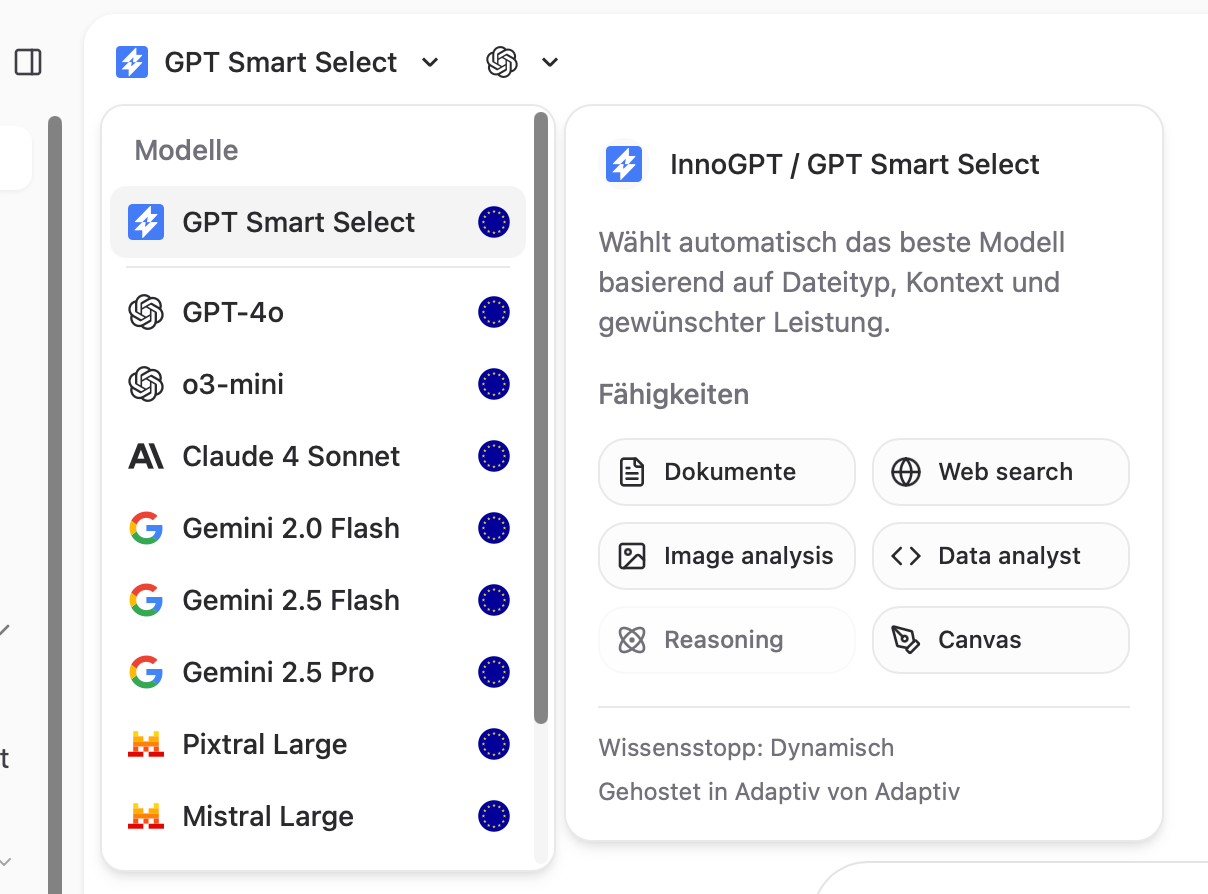
Modellauswahl öffnen: Klicke im Chatfenster oben auf das Dropdown-Menü, das den aktuell ausgewählten Modellnamen anzeigt (z.B. "GPT Smart Select").
Modell wählen: Im linken Menü siehst du eine Liste verfügbarer Sprachmodelle (z.B. GPT-4o, Gemini 2.5 Pro). Wähle das Modell, das am besten zu deinem spezifischen Text- oder Code-Anliegen passt.
Hinweis: Administratoren können im Workspace einstellen, welche Modelle verfügbar sein sollen.Fähigkeiten prüfen: Beachte die Kurzbeschreibung und die "Fähigkeiten" des ausgewählten Modells, um dessen spezifische Funktionen (z.B. "Web search", "Data analyst") zu verstehen.
GPT Smart Select: Die intelligente Vorauswahl
"GPT Smart Select" ist ein adaptives Modell, das automatisch das optimale Modell für deine Anfrage auswählt. Diese Auswahl basiert auf dem Dateityp, dem Kontext deiner Eingabe und der benötigten Leistung. Es fungiert als intelligente Voreinstellung, die dir die manuelle Auswahl in vielen Fällen abnimmt.
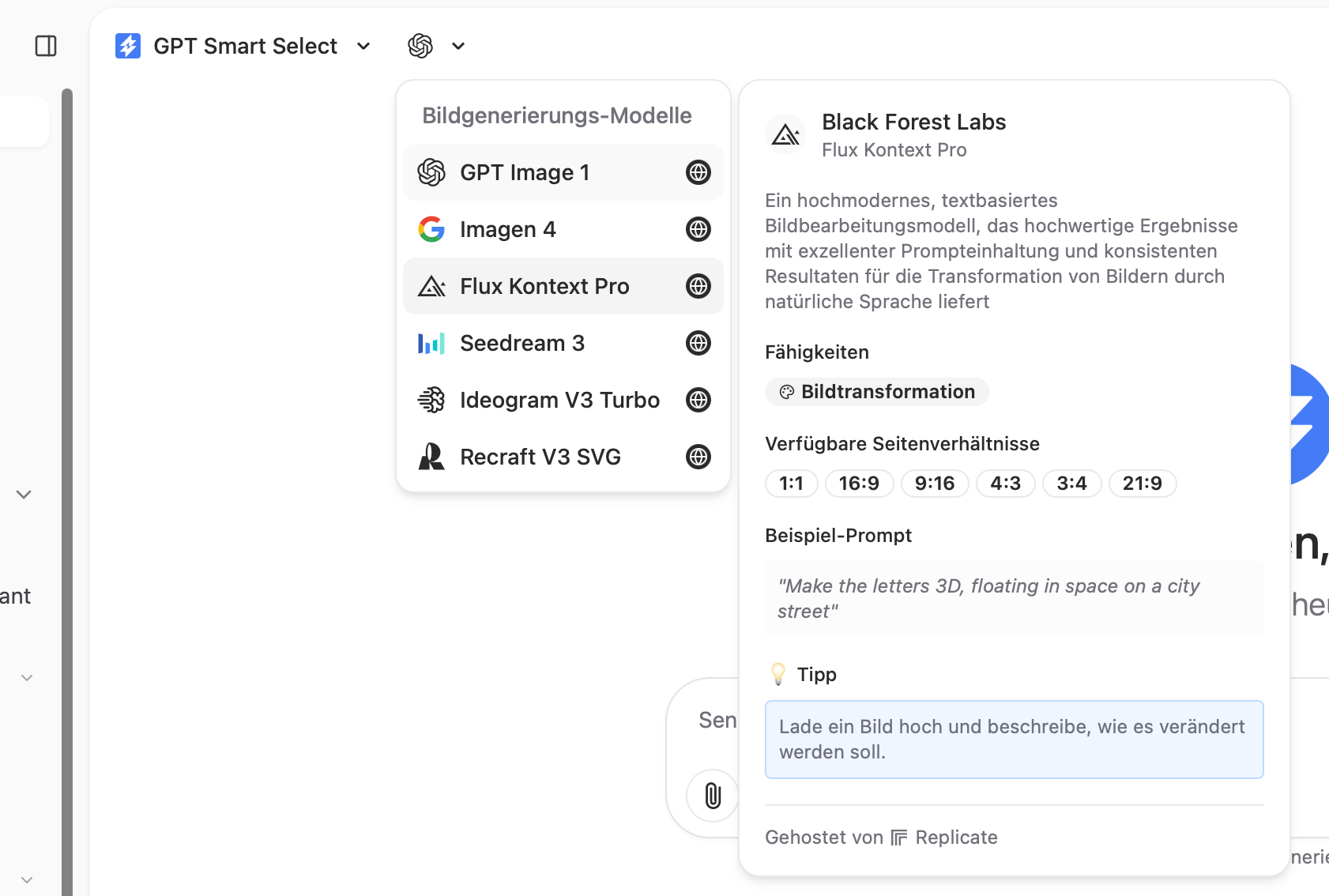
Bildmodelle auswählen
Dieser Bereich ermöglicht es dir, die KI zu bestimmen, die deine visuellen Ideen in Bilder umsetzt.
Bildmodell-Bereich anklicken: Klicke neben dem Sprachmodell-Dropdown auf das Icon, um die "Bildergenerierungs-Modelle" zu öffnen.
Modell wählen: Wähle aus den verfügbaren Optionen wie "GPT Image 1", "Imagen 4" oder "Ideogram V3 Turbo" das Modell, das am besten für die gewünschte Bildqualität und den Stil deiner visuellen Kreation geeignet ist.
Features beachten: Prüfe die spezifischen "Fähigkeiten" des Bildmodells (z.B. "Bis zu 10 Bilder", "Transparenz", "Hohe Qualität"), um die Funktionalität optimal zu nutzen.