API Integration mit n8n

Mit innoGPT baust du n8n-Workflows, die wirklich DSGVO-konform sind: EU-Hosting, kein Training mit deinen Daten, AV-Vertrag inklusive. Da die innoGPT API vollständig OpenAI-kompatibel ist, brauchst du keine spezielle Community-Node — der eingebaute OpenAI-Node in n8n funktioniert direkt.
💡 Warum das wichtig ist: Wer den OpenAI-Node mit einem Original-OpenAI-Key betreibt, schickt Daten an einen US-Anbieter. Mit innoGPT bleibt alles in der EU — derselbe Workflow, derselbe Node, nur ein anderer API-Key und eine andere Base-URL.
Da die innoGPT API OpenAI-kompatibel ist, funktioniert sie direkt im OpenAI-Node von n8n:
In n8n: neuer Credential für OpenAI
Bei API Key deinen innoGPT-Key (
sk_live_...) eintragenBei Base URL:
https://app.innogpt.de/api/ext/v1Speichern
Im Workflow den OpenAI-Node nutzen wie gewohnt
So kannst du:
innoGPT-Assistenten aus n8n-Workflows ansprechen
innoGPT als KI-Brain für n8n-Agent-Nodes nutzen
Tools aus deinem n8n-Workflow per Function Calling vom Modell aufrufen lassen
💡 Tipp für komplexe Agent-Workflows: Wenn mehrere Tools in einem n8n-Agent-Node gleichzeitig aktiv sind, teste mit GPT-Modellen — die haben aktuell das stabilste Tool-Handling.
In 4 Schritten verbunden
Im innoGPT-Account unter Einstellungen → API-Keys einen neuen Key erstellen und ein Monatslimit setzen (wichtig bei Automatisierungen!)
In n8n ein neues Credential für „OpenAI" anlegen
Folgende Felder ausfüllen:
Speichern — n8n testet die Verbindung automatisch
Ab jetzt nutzt du den OpenAI-Node in jedem Workflow wie gewohnt.
Was du damit machen kannst
innoGPT-Modelle aus n8n-Workflows ansprechen — GPT-5, Claude, Gemini, Mistral u. v. m.
innoGPT als KI-Brain für n8n-Agent-Nodes verwenden
Tools aus deinem n8n-Workflow per Function Calling vom Modell aufrufen lassen
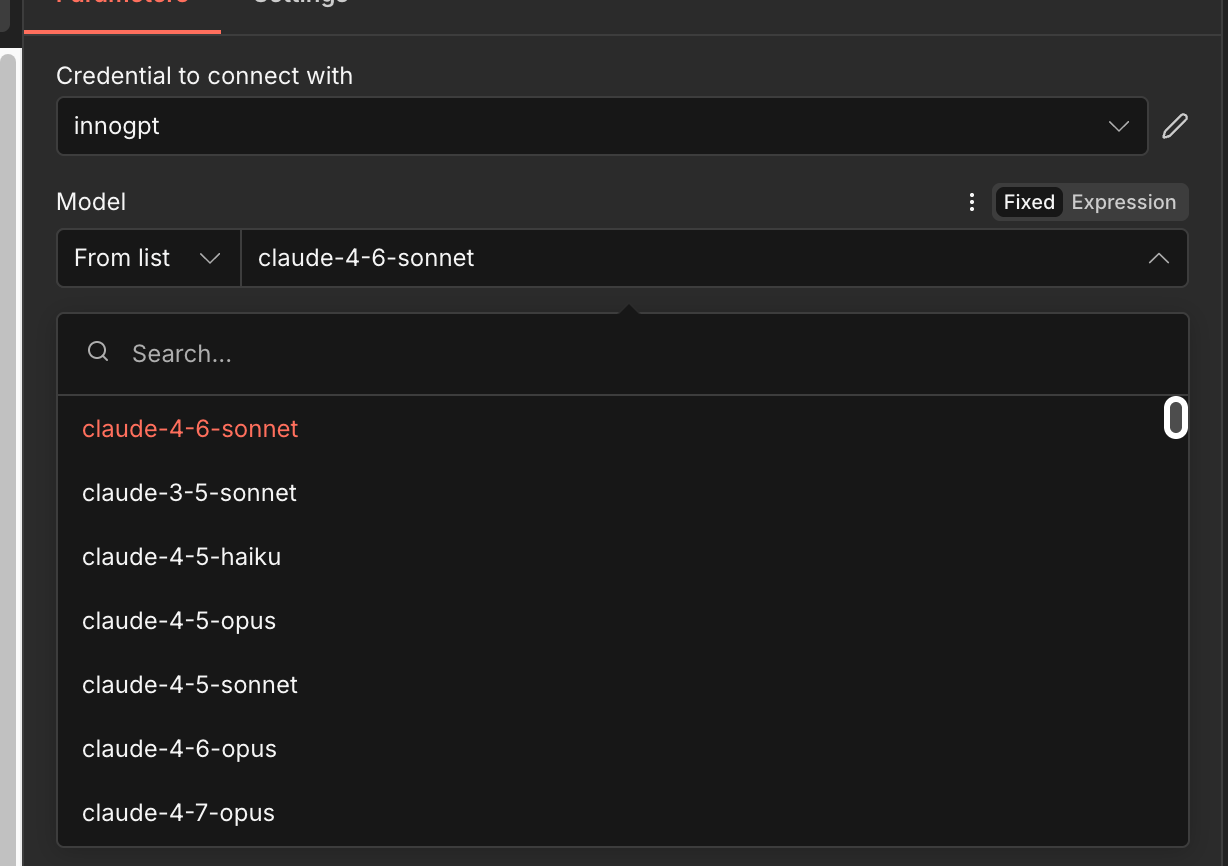
Modell auswählen
Im Model-Feld des OpenAI-Nodes erscheinen alle innoGPT Modelle:
Tipp für komplexe Agent-Workflows
Wenn mehrere Tools in einem n8n-Agent-Node gleichzeitig aktiv sind, teste mit GPT-Modellen — die haben aktuell das stabilste Tool-Handling. Anthropic- und Google-Modelle können bei stark verschachtelten Tool-Argumenten gelegentlich Escaping-Probleme verursachen.
Häufige Stolperfallen
Sicherheits-Tipp
Lege pro Workflow-Bereich einen eigenen API-Key an (n8n-emails, n8n-tickets, n8n-agents). So siehst du in der Abrechnung sofort, welcher Workflow welchen Anteil verursacht — und kannst einzelne Keys bei Problemen gezielt deaktivieren, ohne alles lahmzulegen.
Brauchst du Hilfe?
📖 Doku: Einstellungen → API → Dokumentation
War dies hilfreich?
Brauchen Sie noch Hilfe? Team fragen