Integrationen in innoGPT Einleitung
Die Integrationen von InnoGPT ermöglichen es dir, externe Dienste wie Microsoft Outlook und Cloud-Speicherlösungen nahtlos anzubinden.
💡 Wo finde ich die Integrationen? Alle Integrationen verwaltest du zentral unter Einstellungen → Integrationen. Dort kannst du Verbindungen einrichten, prüfen und jederzeit wieder trennen.
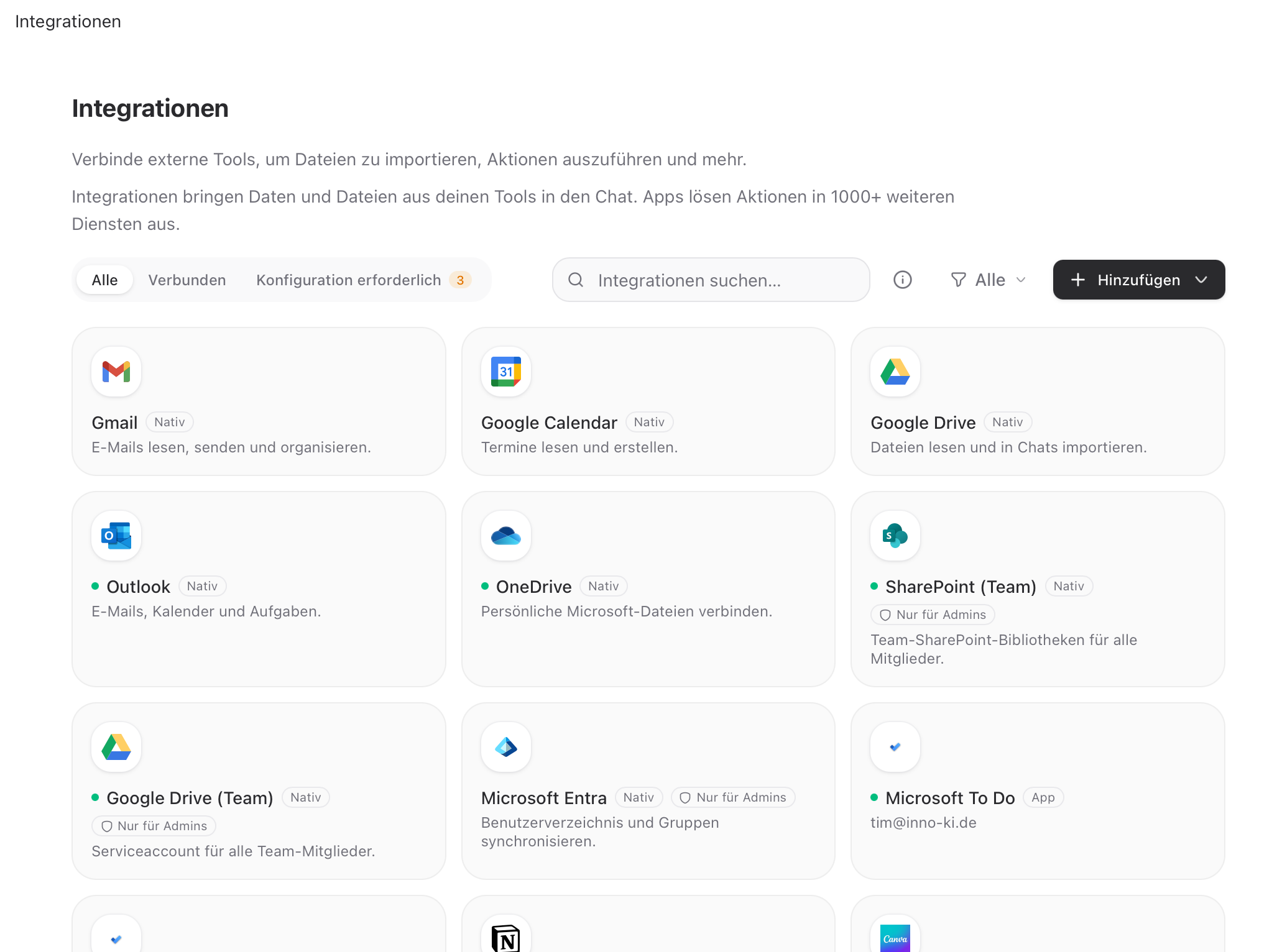
So funktioniert's in 3 Schritten
Integration auswählen unter Einstellungen → Integrationen
Authentifizieren beim jeweiligen Anbieter (z. B. Microsoft, Google)
Loslegen — die Integration ist sofort in deinen Chats, Projekten und Assistenten verfügbar
Verfügbare Integrationen
📧 Microsoft Outlook
Verbinde dein Outlook-Konto, um E-Mails und Kalender direkt aus dem Chat zu nutzen — Entwürfe erstellen, Termine planen, Posteingang durchsuchen.
➡️ Outlook-Integration in innoGPT einrichten
📁 SharePoint & OneDrive
Greife auf Dateien aus SharePoint-Sites und OneDrive zu — entweder mit automatischem Sync oder mit Live-Suche ohne Datenübertragung. Drei Detail-Artikel decken Einrichtung, Live-Suche und Berechtigungsmodelle ab:
➡️ Alle Artikel in der Sammlung SharePoint
SharePoint-Integration in innoGPT — Basis-Einrichtung und Sync
Live-Suche in SharePoint (ohne Sync!) — Echtzeit-Zugriff ohne Datenübertragung
SharePoint-Anbindung Berechtigungen — Permission-Modelle und Hardened Setup
🔌 MCP-Server (Model Context Protocol)
Binde externe Tools und Systeme über MCP-Server an und verleihe innoGPT damit „Superkräfte" — Zugriff auf Datenbanken, APIs, interne Services und mehr.
☁️ Weitere Cloud-Speicher
innoGPT unterstützt auch Google Drive. Die Einrichtung läuft analog zu SharePoint/OneDrive über Einstellungen → Integrationen.
Was Integrationen für dich tun
⚠️ Wichtige Hinweise
Verbindungen können jederzeit über die Integrationsseite getrennt werden
Berechtigungen werden ausschließlich im Rahmen deiner persönlichen Zugriffsrechte beim jeweiligen Anbieter genutzt
Für Workspace-weite oder organisationsweite Integrations-Setups sprich dein innoGPT-Team oder den Workspace-Admin an
Häufige Fragen
Sind meine Daten bei Integrationen sicher? Ja. innoGPT speichert nur die Berechtigungen, die du explizit erteilst, und greift nur auf die Bereiche zu, die du freigegeben hast.
Kann ich mehrere Konten desselben Anbieters verbinden? Aktuell ein Konto pro Anbieter und Nutzer.
Was passiert, wenn ich eine Integration trenne? Die Verbindung wird sofort beendet, bereits synchronisierte Inhalte folgen dem normalen Lebenszyklus von Chats, Projekten oder Assistenten.
Welche Integration ist für mein Anwendungsfall die richtige? Schau in die Tabelle oben — oder schreib uns kurz, wir empfehlen die passende Lösung.
War dies hilfreich?
Brauchen Sie noch Hilfe? Team fragen