Assistenten extern teilen
Mit externen Assistenten kannst du deine in innoGPT gebauten Assistenten außerhalb der Plattform verfügbar machen, per öffentlichem Link, auf einer eigenen Subdomain oder direkt eingebettet auf deiner Webseite. So wird aus deinem internen Assistenten zum Beispiel ein Chatbot für Webseitenbesucher, ein Support-Helfer oder ein öffentlich zugänglicher Angebots-Ersteller.
⚠️ Voraussetzung: API muss aktiviert sein Externe Assistenten laufen nicht über dein normales Abo-Kontingent, sondern über die API-Nutzung. Bevor du einen Assistenten extern deployen kannst, muss die API in deinem Workspace aktiviert sein. Das Budget für alle Anfragen, die über externe Assistenten laufen, wird über dein API-Guthaben abgerechnet. Ohne aktivierte API steht dir die Deploy-Funktion nicht zur Verfügung.
Deploy öffnen
Öffne den Assistenten, den du extern teilen möchtest, im Editor. Oben rechts findest du drei Buttons: Teilen, Assistent testen und ein Drei-Punkte-Menü (…).
Klicke auf das Drei-Punkte-Menü oben rechts.
Wähle Deploy aus dem Dropdown.
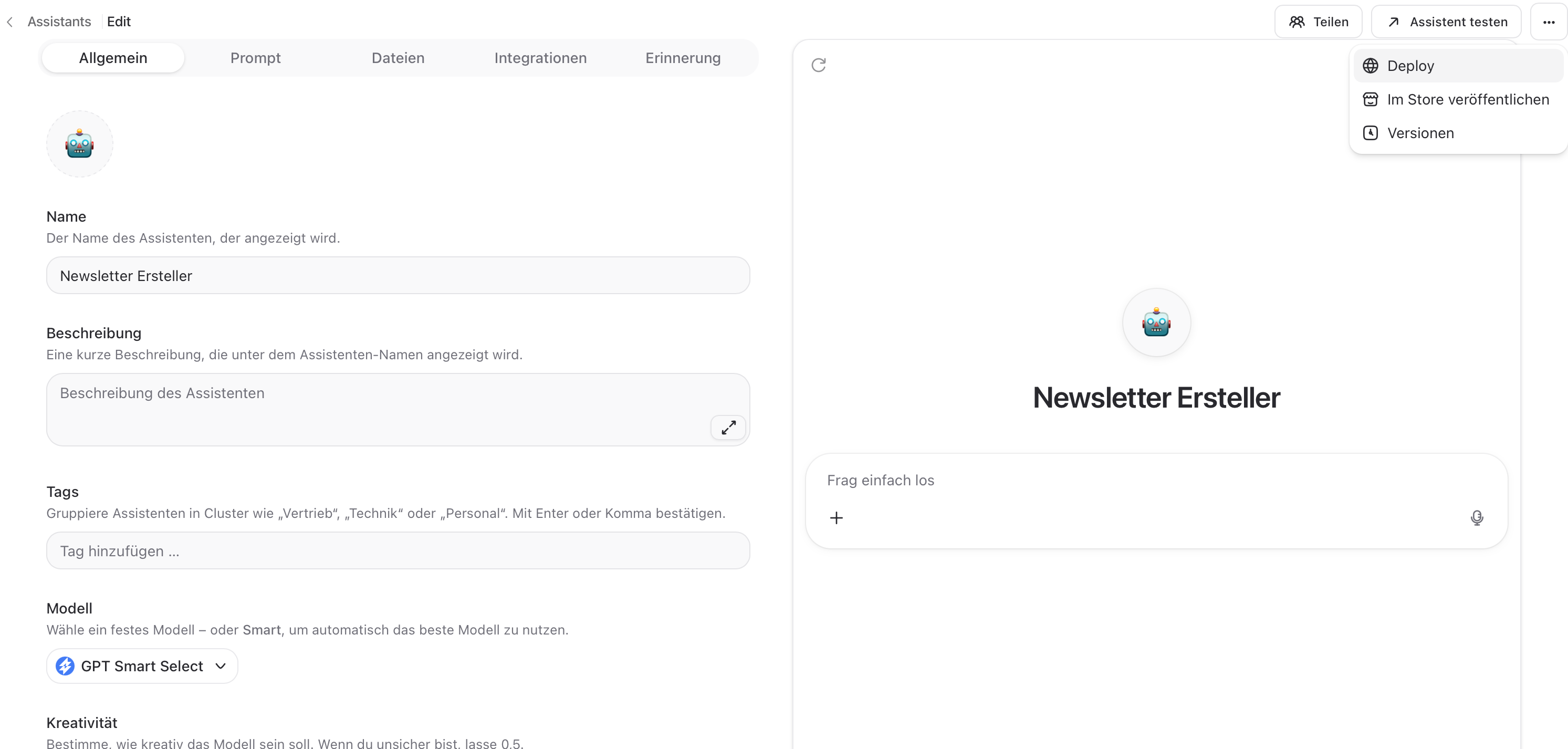
Der Deploy-Bereich im Überblick
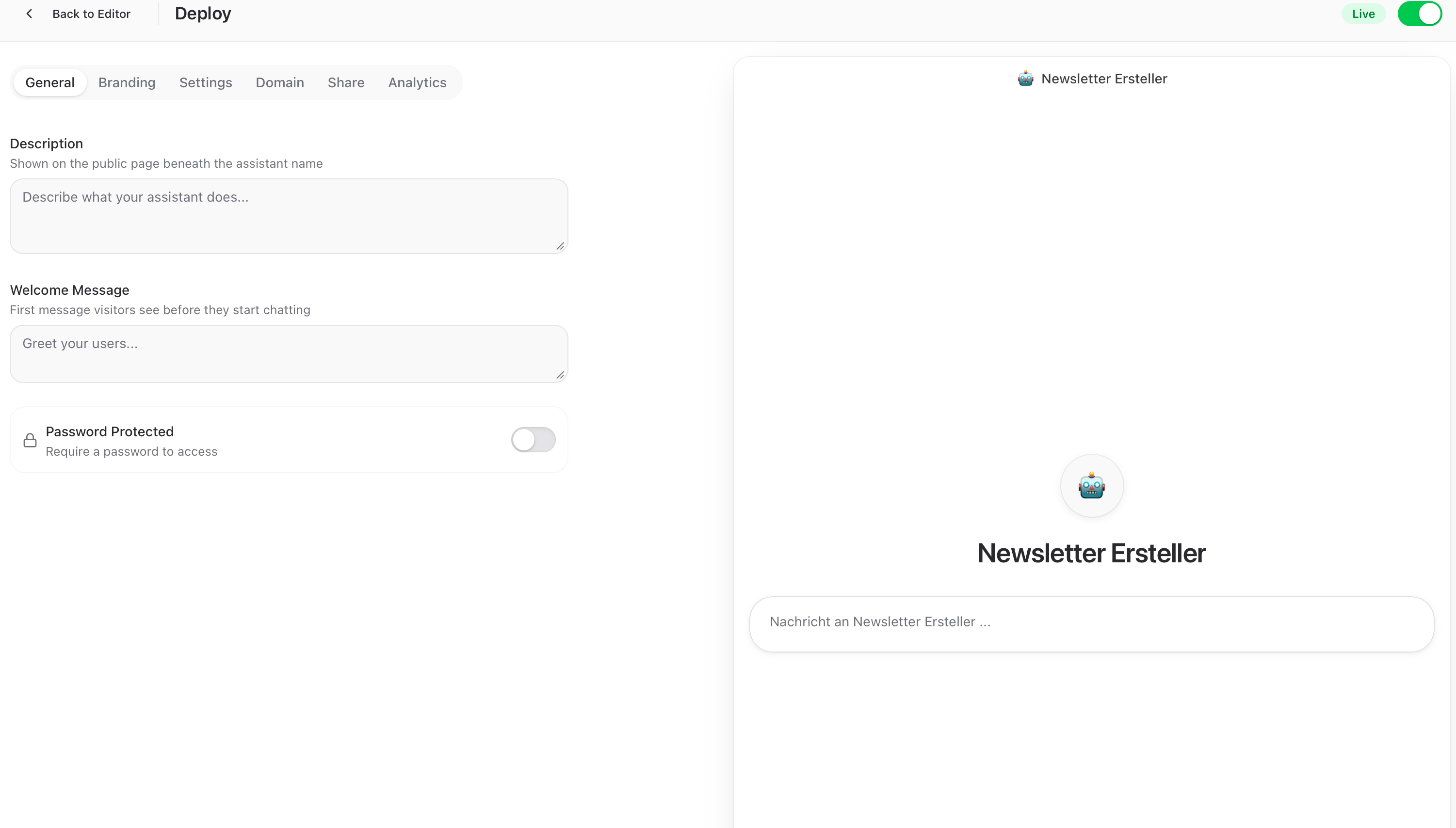
Der Deploy-Bereich ist in sechs Tabs unterteilt:
General – Grundinformationen für die öffentliche Seite
Branding – Farben, Header und Footer
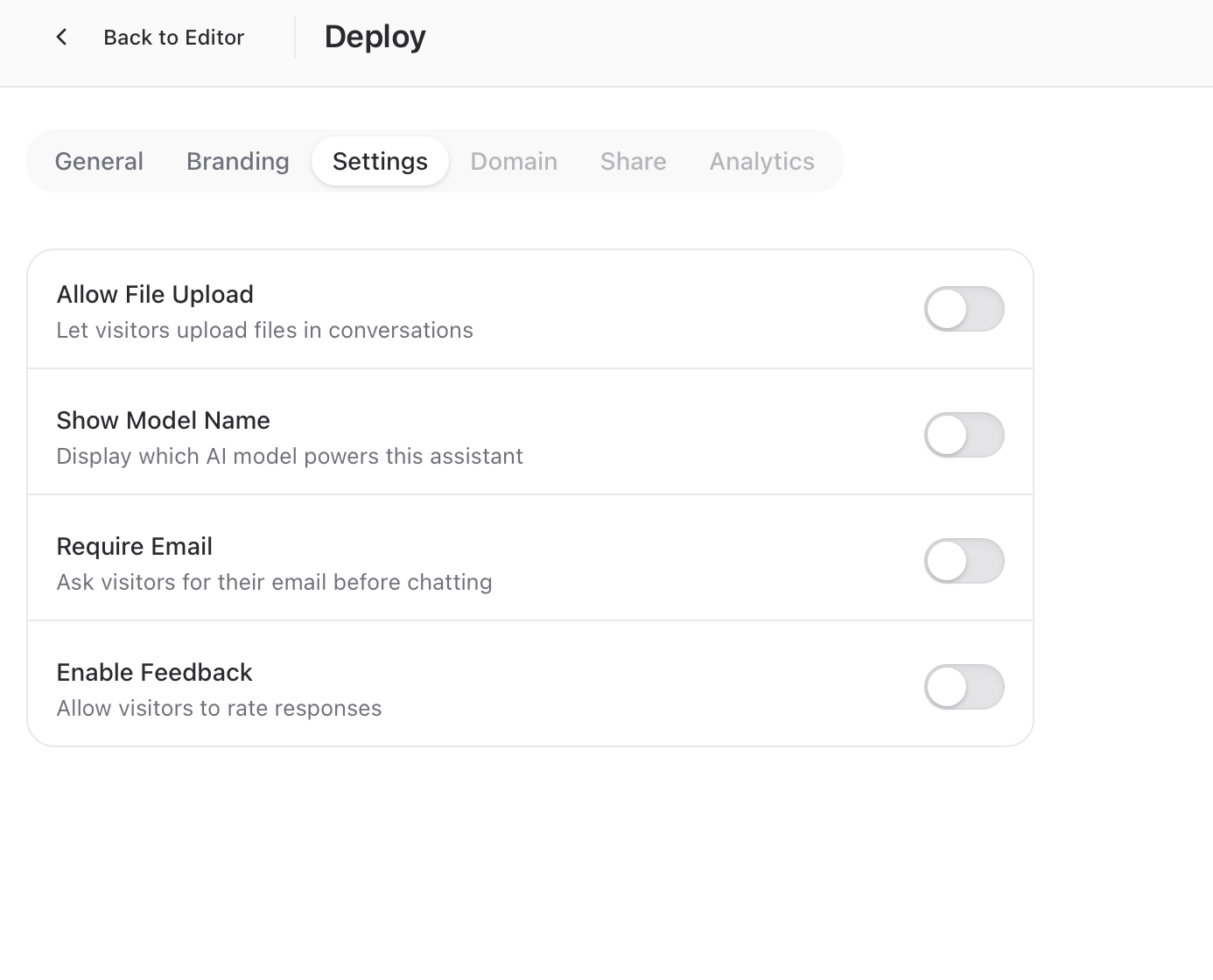
Settings – Verhaltens- und Sicherheitsoptionen
Domain – Freie Subdomain oder eigene Domain
Share – Link teilen und Website-Einbettung
Analytics – Nutzungsstatistiken
Oben rechts siehst du den Publish-Button. Erst nach dem Veröffentlichen wechselt der Status auf Live und dein Assistent ist extern erreichbar.
1. General – Grundeinstellungen
Hier legst du fest, wie sich dein Assistent Besuchern präsentiert.
Description: Kurzbeschreibung, die unter dem Assistenten-Namen auf der öffentlichen Seite erscheint.
Welcome Message: Erste Nachricht, die Besucher sehen, bevor sie eine eigene Frage stellen. Ideal, um Kontext zu geben oder den Einstieg zu erleichtern.
Password Protected: Schalter, mit dem du den Zugriff durch ein Passwort einschränken kannst. Praktisch für interne Tests oder geschlossene Nutzergruppen. Auch praktisch, damit deine API-Credits nicht von unbefugten verbraucht werden.
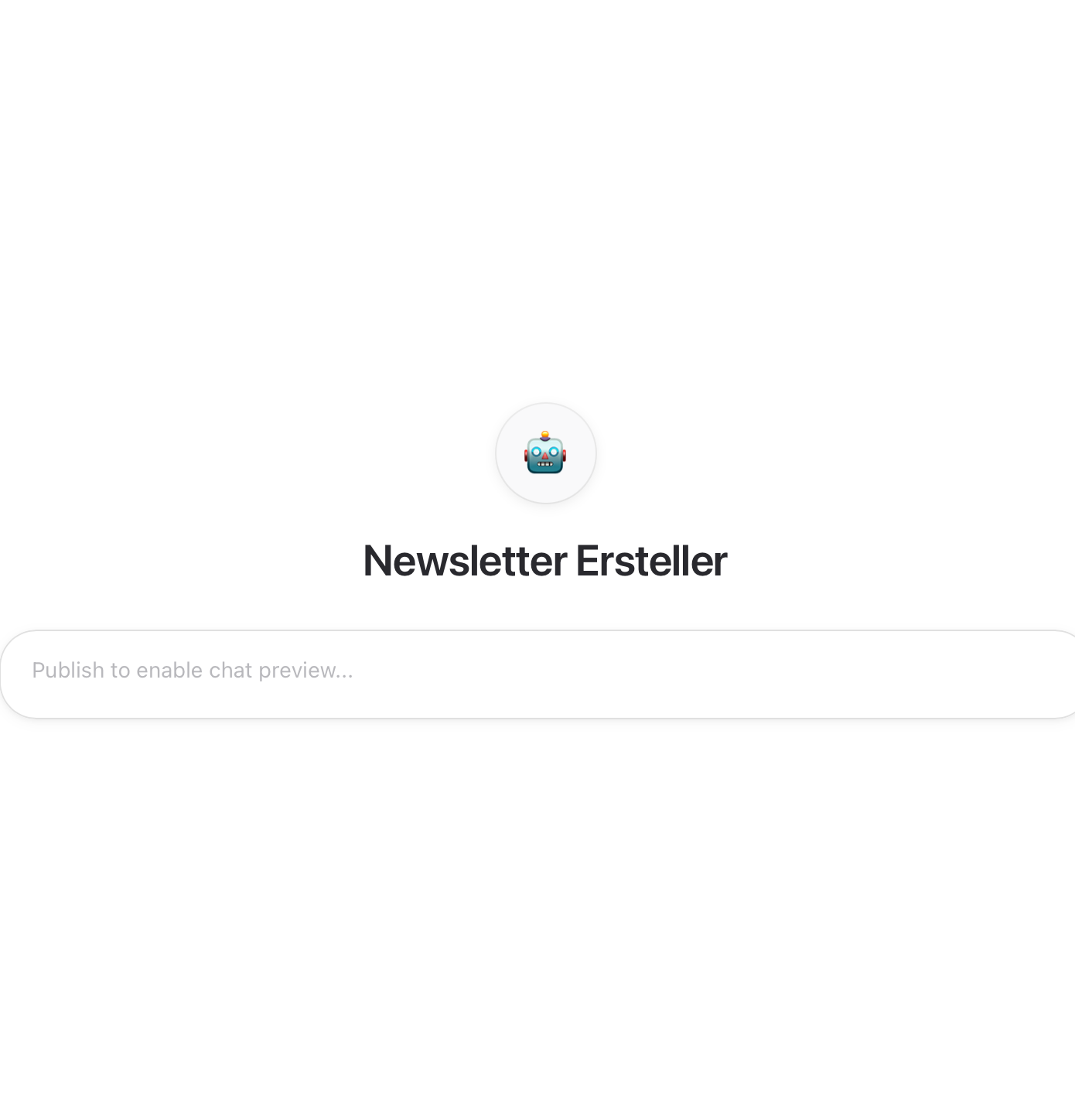
Solange der Assistent nicht veröffentlicht ist, siehst du in der Vorschau rechts den Hinweis „Publish to enable chat preview…“.
2. Branding – Look and Feel anpassen
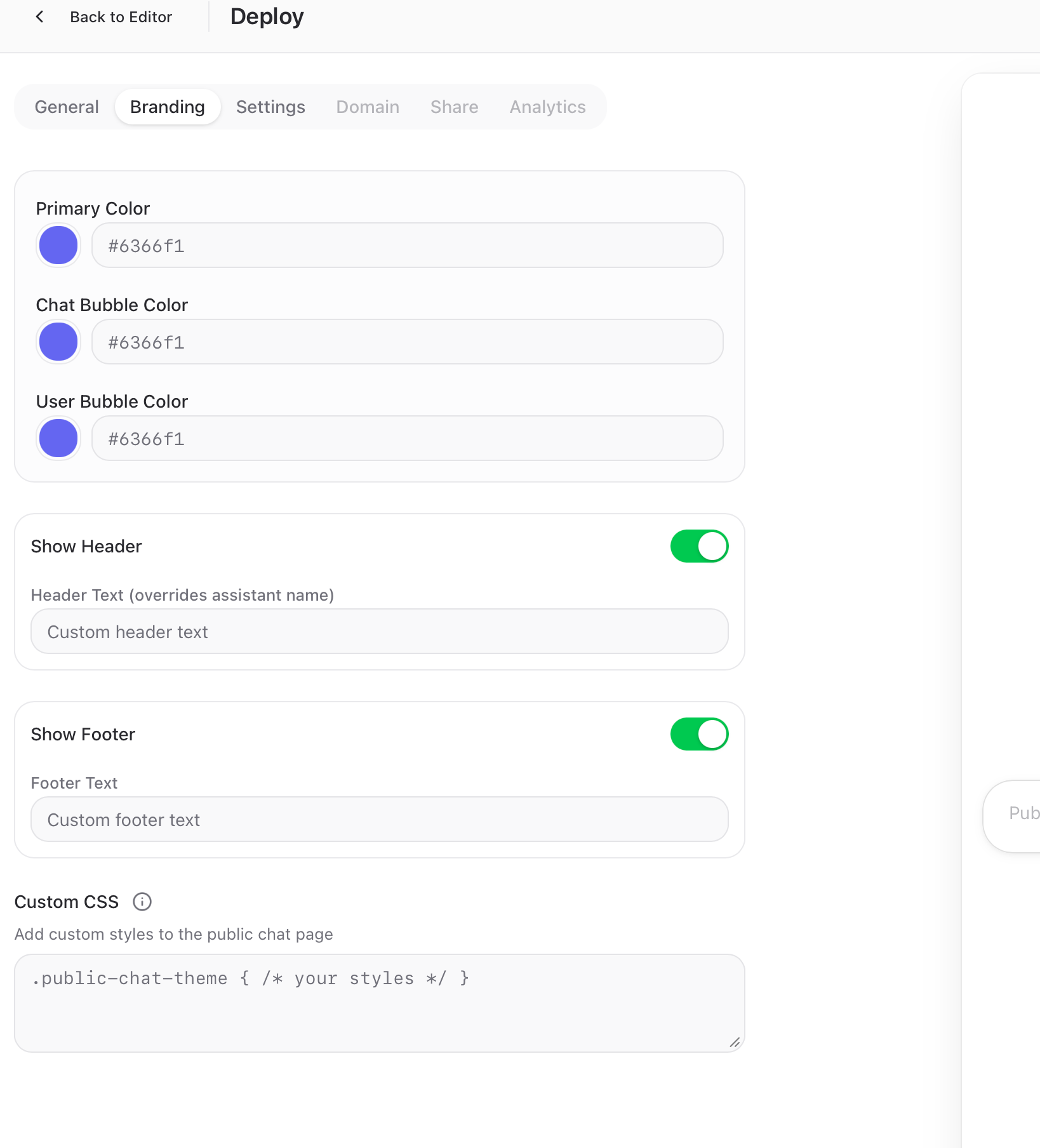
Im Branding-Tab passt du das Erscheinungsbild an dein Unternehmen an.
Farben:
Primary Color: Hauptfarbe der Oberfläche.
Chat Bubble Color: Farbe der Assistenten-Nachrichten.
User Bubble Color: Farbe der Nutzer-Nachrichten.
Jede Farbe kannst du per Hex-Code (z.B. #6366f1) oder Farbwähler setzen.
Header und Footer:
Show Header: Blende die Kopfzeile ein oder aus. Optional kannst du einen eigenen Header Text hinterlegen, der den Assistenten-Namen überschreibt.
Show Footer: Blende die Fußzeile ein oder aus und ergänze bei Bedarf einen eigenen Footer Text (z.B. Impressum-Link oder Hinweise).
Custom CSS: Für Fortgeschrittene: über .public-chat-theme { /* your styles */ } kannst du eigene CSS-Regeln auf die öffentliche Chat-Seite anwenden und das Erscheinungsbild vollständig anpassen.
3. Settings – Verhalten steuern
Im Settings-Tab konfigurierst du unter anderem, ob Besucher ihre E-Mail-Adresse angeben müssen (Require Email), bevor sie chatten können. Diese Option ist besonders relevant, wenn du im Analytics-Tab jeden Besucher identifizieren möchtest.
Assistent veröffentlichen
Wenn alle Einstellungen passen:
Klicke oben rechts auf Publish.
Der Status wechselt auf Live (grüner Toggle oben rechts).
Dein Assistent ist jetzt unter dem gewählten Link, der Subdomain oder als Embed auf deiner Webseite erreichbar.
Jetzt sind die drei weiteren Einstellungspunkte möglich
Änderungen kannst du jederzeit vornehmen, mit Save now übernimmst du sie in die Live-Version.
4. Domain – Erreichbarkeit festlegen
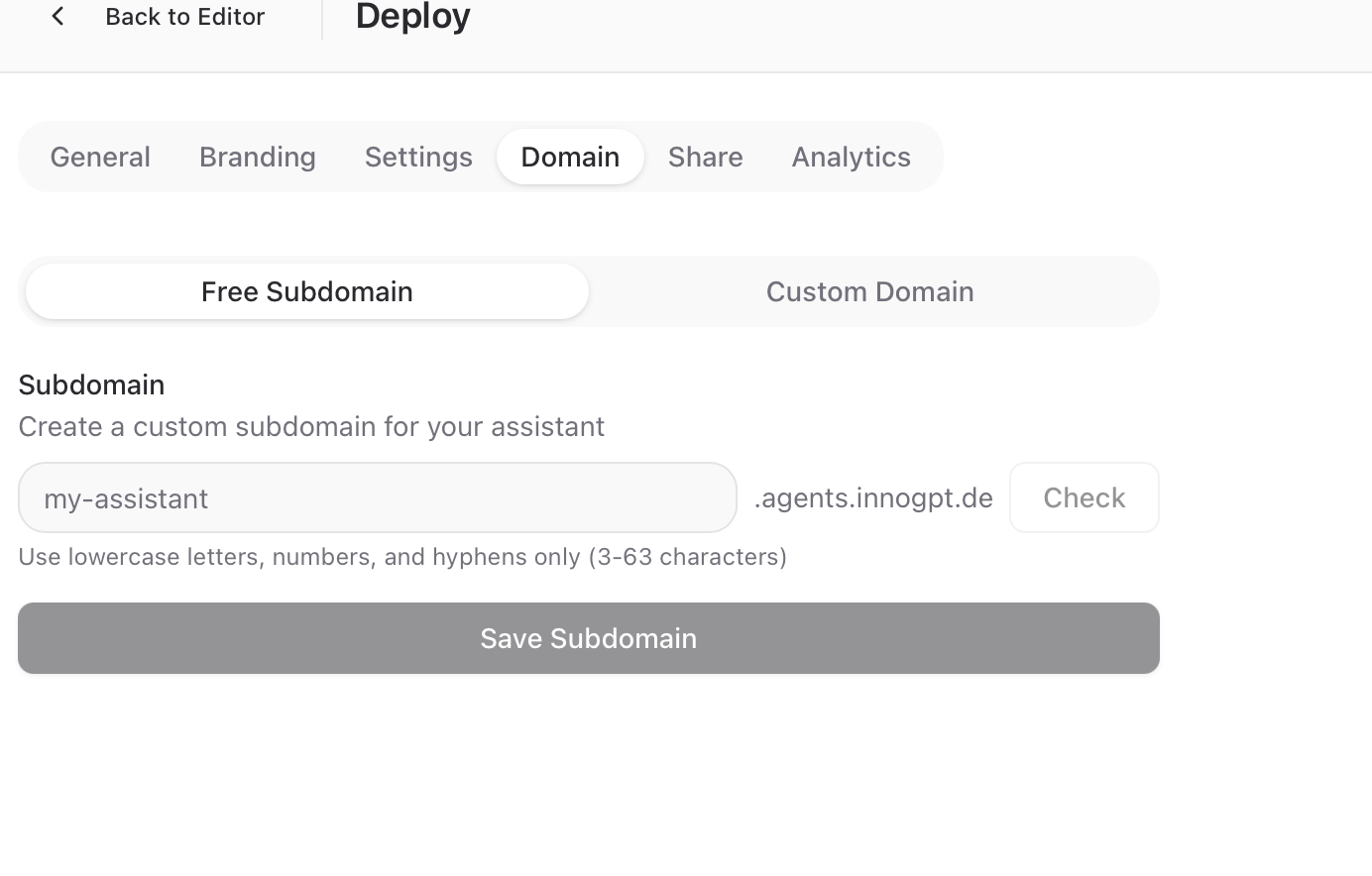
Hier bestimmst du, unter welcher URL dein Assistent erreichbar ist. Zwei Optionen stehen zur Wahl:
Free Subdomain
Wähle einen individuellen Namen für die Subdomain deines Assistenten unter .agents.innogpt.de.
Trage den gewünschten Namen ein (nur Kleinbuchstaben, Zahlen und Bindestriche, 3–63 Zeichen).
Klicke auf Check, um die Verfügbarkeit zu prüfen.
Bestätige mit Save Subdomain.
Beispiel: dein-assistent.agents.innogpt.de
Custom Domain
Möchtest du deinen Assistenten unter einer eigenen Domain betreiben (z.B. chat.deineseite.de), wechsle auf den Tab Custom Domain und folge den dort angezeigten DNS-Anweisungen.
5. Share – Teilen und einbetten
Der Share-Tab ist das Herzstück, wenn es darum geht, deinen Assistenten aktiv zu verbreiten.
Share Link
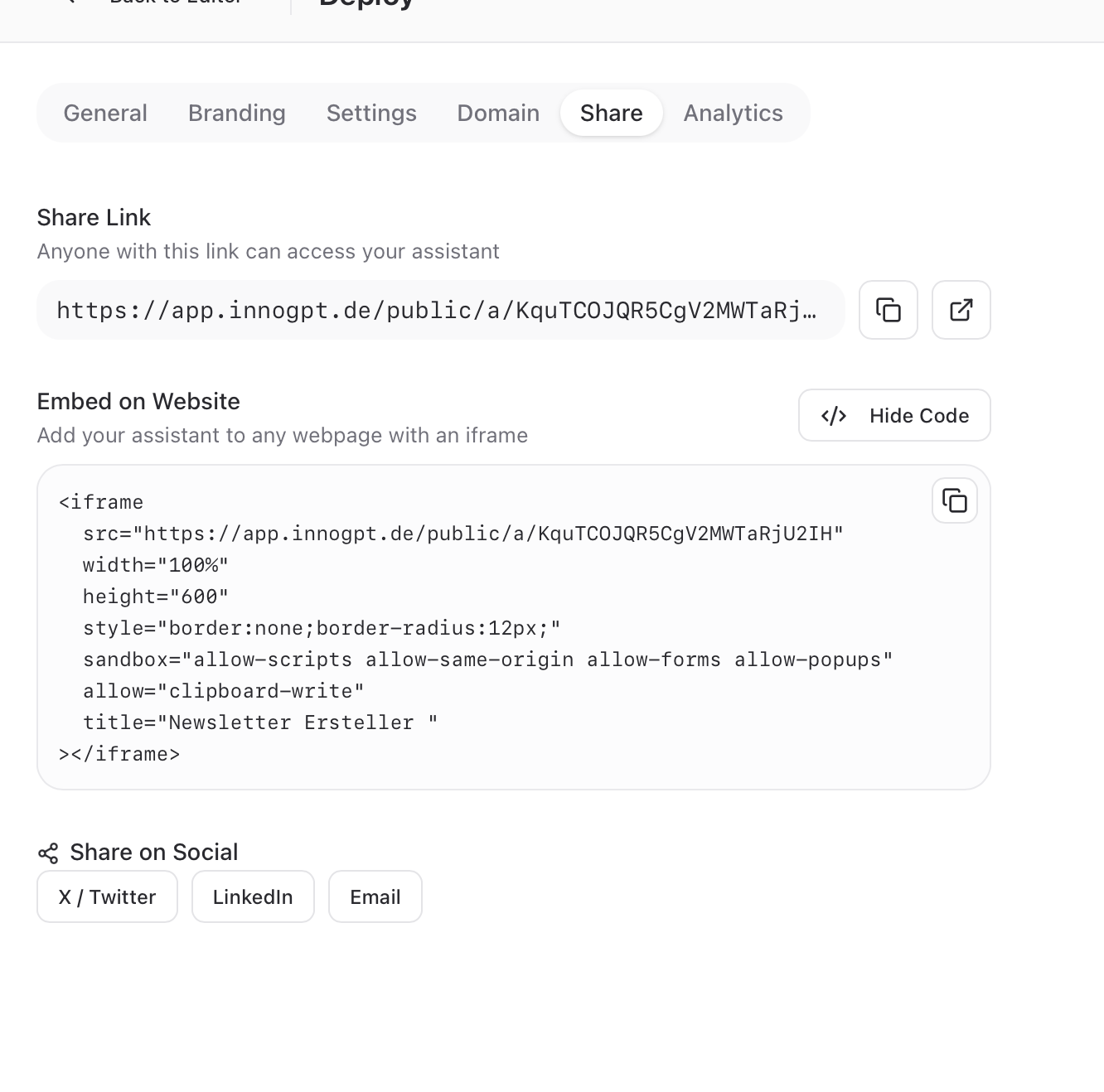
Jeder mit diesem Link kann auf deinen Assistenten zugreifen (sofern kein Passwort gesetzt ist). Kopiere ihn direkt oder öffne ihn per Klick.
Embed on Website (Einbettung per iFrame)
Das ist die spannendste Funktion für alle, die den Assistenten direkt auf ihrer eigenen Webseite als Chat-Feature nutzen möchten.
Klicke auf Show Code.
Kopiere den generierten iFrame-Code.
Füge ihn an der gewünschten Stelle in deinen Webseiten-Quellcode ein.
Der Code sieht ungefähr so aus:
6. Analytics – Nutzung im Blick
Sobald dein Assistent live ist, findest du im Analytics-Tab alle relevanten Nutzungsdaten:
Overview:
Views: Anzahl der Seitenaufrufe.
Chats: Anzahl der geführten Konversationen.
Engagement: Verhältnis aus Views zu tatsächlichen Chats.
Days active: Wie lange dein Assistent bereits live ist.
Views / day: Durchschnittliche Aufrufe pro Tag.
Visitors: Wenn du in den Settings Require Email aktivierst, kannst du jeden Besucher per E-Mail identifizieren. Ohne diese Option siehst du nur anonyme Zahlen.
💡 Hinweis: E-Mails werden nur erfasst, wenn Besucher sie über das E-Mail-Gate oder ein Anmeldeformular tatsächlich eingeben.
Timeline: Zeigt dir, wann der Assistent veröffentlicht wurde, plus weitere zeitliche Meilensteine.
Abrechnung: Warum die API entscheidend ist
📌 Wichtig zur Kostenstruktur Alle Nachrichten, die über einen extern geteilten Assistenten laufen, egal ob per Link, Subdomain oder Embed, werden über dein API-Budget abgerechnet, nicht über dein normales Nutzer-Abo. Das hat zwei Gründe:
Externe Nutzer haben keinen innoGPT-Account und damit auch keine Abo-Zuordnung.
Die API-Abrechnung erfolgt token-basiert und ist damit fair skalierbar, du zahlst nur für tatsächliche Nutzung.
Behalte dein API-Budget im Blick, besonders bei stark frequentierten Embeds auf öffentlichen Webseiten.
Typische Anwendungsfälle
Chatbot auf der Firmen-Webseite: Support-Assistent per iFrame einbetten.
Landingpage-Assistent: Newsletter-Ersteller, Produktberater oder Lead-Qualifizierer auf einer Kampagnenseite.
Interner geschützter Zugang: Assistent mit Passwortschutz für ausgewählte Nutzergruppen.
Kundenspezifische Tools: Assistent unter eigener Custom Domain als Teil deines Produktportfolios.
Bei Fragen zur API-Aktivierung oder zu den Abrechnungsdetails wende dich an deinen Workspace-Admin oder an den innoGPT-Support.
War dies hilfreich?
Brauchen Sie noch Hilfe? Team fragen